


エコインクとリサイクルファブリックで
エシカルなバナースタンドを実現。
| 渡辺 浩平

環境に優しいインクとメディアで、バナーをもっとサスティナブルに。普段使いのバナースタンドをエコロジカルにアップグレードして、環境に優しい展示物へとシフトさせる。
展示会や店内でよく見かける、あのバナースタンド。くるくる巻き取って収納できて、持ち運びも簡単で、しかも安い。とてもよくできた道具です。ただ、そこに使われているメディアは、たいてい「合成紙」でした。今回はそこを変えてみます。使うのは、回収されたペットボトルから再生した原糸を100%使った「PETボトルリサイクルファブリック」。そして印刷は、溶剤を使わない水性ラテックスインク。素材も、印刷も、エコにする。正直に言うと、これはサインモールにとって実験的な試みです。リサイクルファブリックをバナースタンドに使うこと自体は他社での実績もあり、製品の組み合わせとして問題はありません。ただ、サインモールでは今回が初お披露目。だからこそ、うまくいったところも、意外だったところも、全部書きます。
今回使用するバナースタンドのご紹介


※PETボトルリサイクルファブリックの1枚絵の最大出力幅は1250mmです。W600・W850・W1200の3サイズすべて、この素材で製作できます。
STEP1
まずは生地に刷る。溶剤を使わない「水性ラテックス」で、ペットボトル再生100%のファブリックにフルカラー印刷します。
バナースタンドのメディアは、合成紙が一般的です。紙のような素材にインクを刷って、くるくる巻き取って使う。よくある構成で、実際よくできています。ただ今回は、そこをあえて変えてみました。使うのは、回収されたペットボトルから再生した原糸を100%使ったポリエステルクロス「PETボトルリサイクルファブリック」です。紙ではなく、布。触ると本当に生地の手ざわりがします。
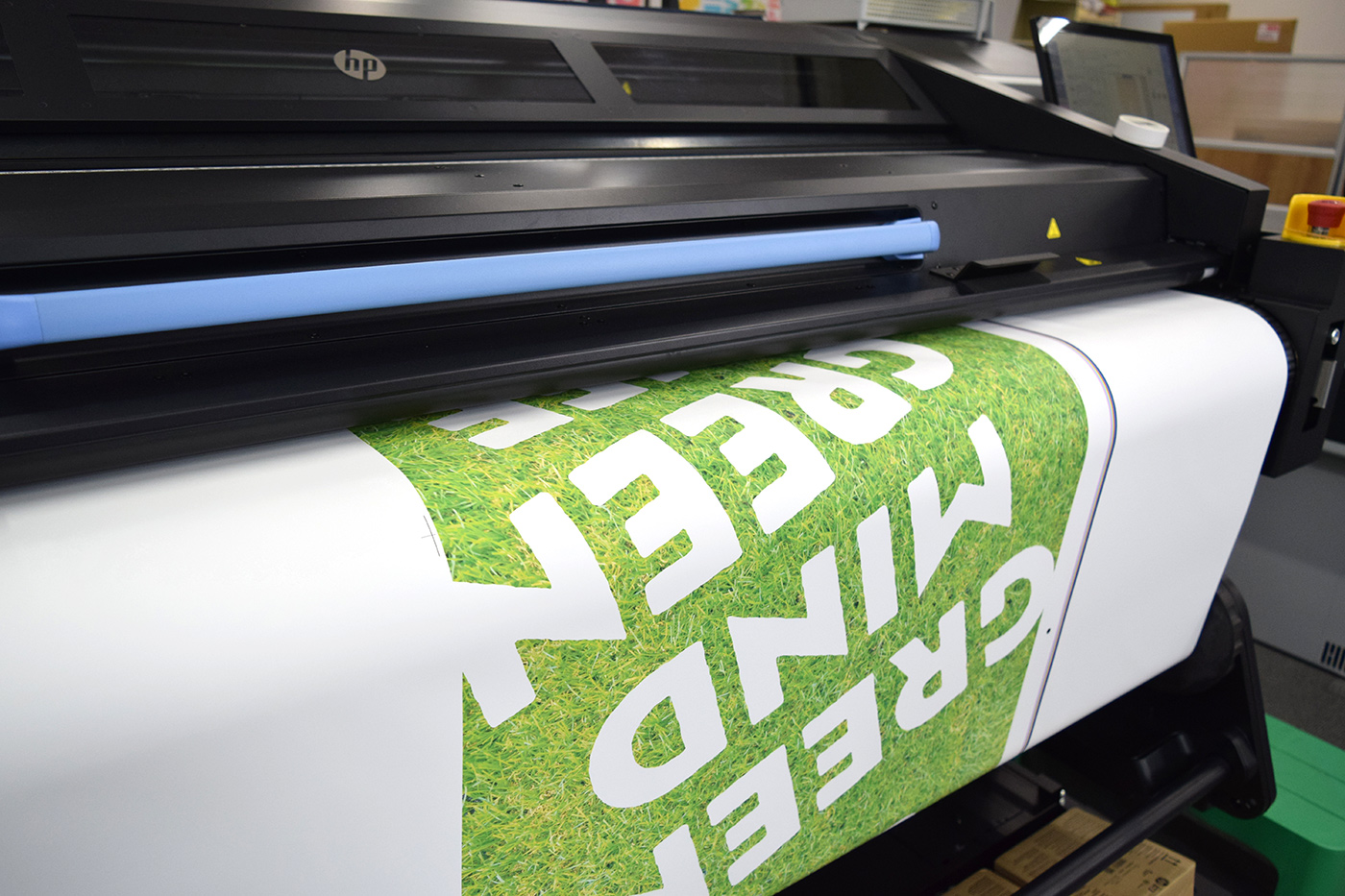
刷るのは、サインモールが持っている HP Latex R530。水性のラテックスインクを使う大判プリンターで、溶剤を使いません。インクは UL GREENGUARD GOLD 認証を取っていて、REACH規制・RoHS II にも対応しています。つまり、素材がペットボトル再生100%で、インクも溶剤ゼロ。刷る前の段階で、すでに二重にエコなわけです。
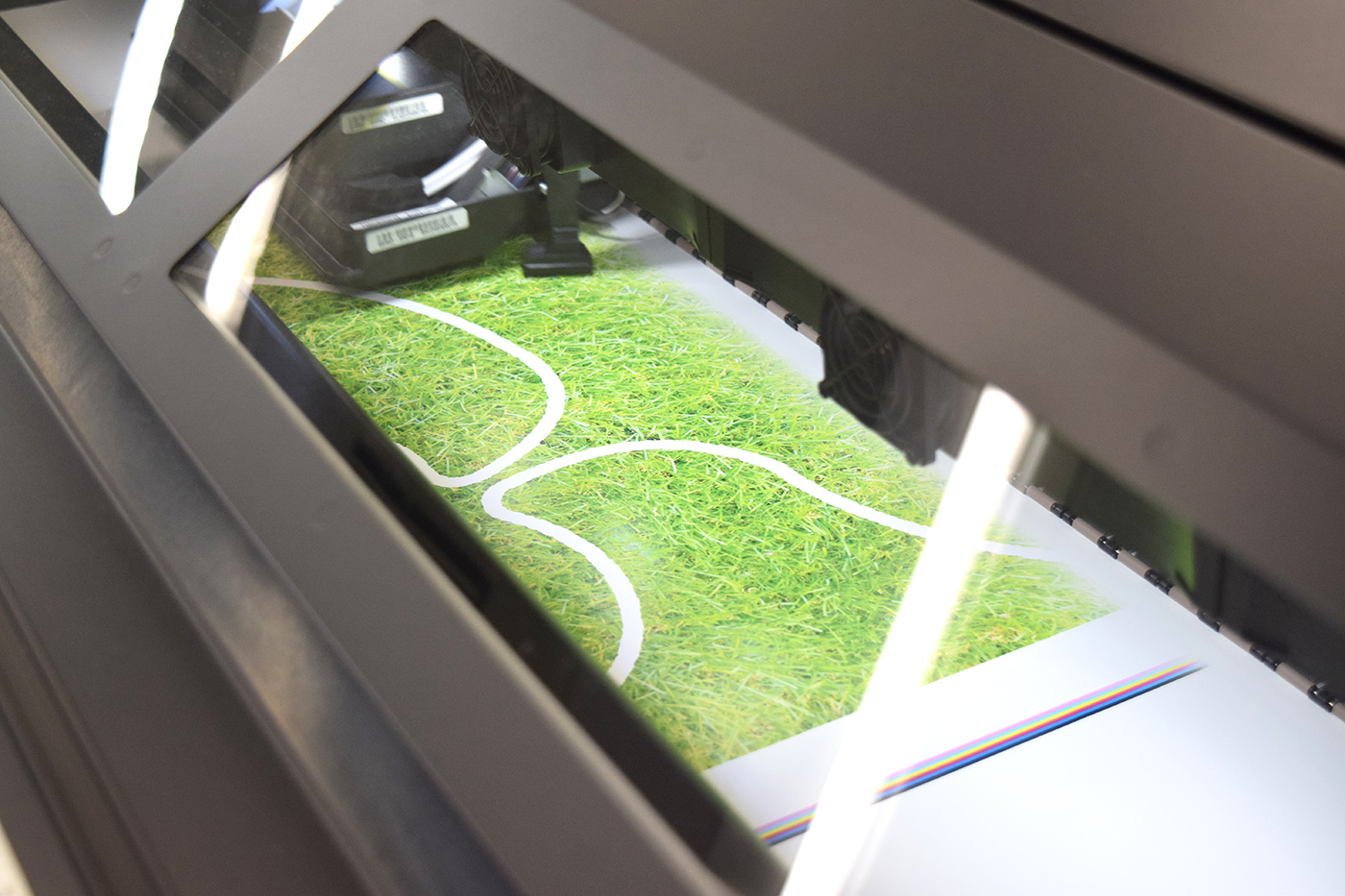
今回のデザインは「GREEN MIND / GREEN LIFE」。芝生の写真の上に、白ヌキの文字と、リサイクルマークから伸びる葉っぱのような線をあしらいました。テーマがテーマなので、そのまま素直に。1枚目は、プリンターの中でまさに刷られている最中のところ。手前に見える細いカラーの線は色を確認するためのバーで、仕上がりの色がずれていないかを見るためのものです。
2枚目が、刷り上がって出てきたところ。生地の表面がキャンバス地のような質感なので、写真のグリーンが沈まず、それでいて紙のようなテカりがありません。この落ち着いた発色は、合成紙ではなかなか出せない表情です。今回は1370mm幅のメディアに同じデザインを2面付けして刷り、そのうちの片方を使いました。作ったサイズはW600×H1910mm。かかった時間は、およそ10分です。思ったより早い、と感じる方が多いかもしれません。
そしてもうひとつ、ラテックスには実務上ありがたい特性があります。こすれに強いのです。ファブリック素材はラミネート(表面の保護フィルム貼り)ができないので、普通ならインクの剥がれが心配になるところ。ですがラテックスインクなら、ラミネート無しでも扱いやすく、安心して使えます。刷ったあとの取り回しを気にしなくていいのは、現場としてはかなり助かります。もちろん、溶剤特有の鼻を突く嫌な臭いもしません。
STEP2
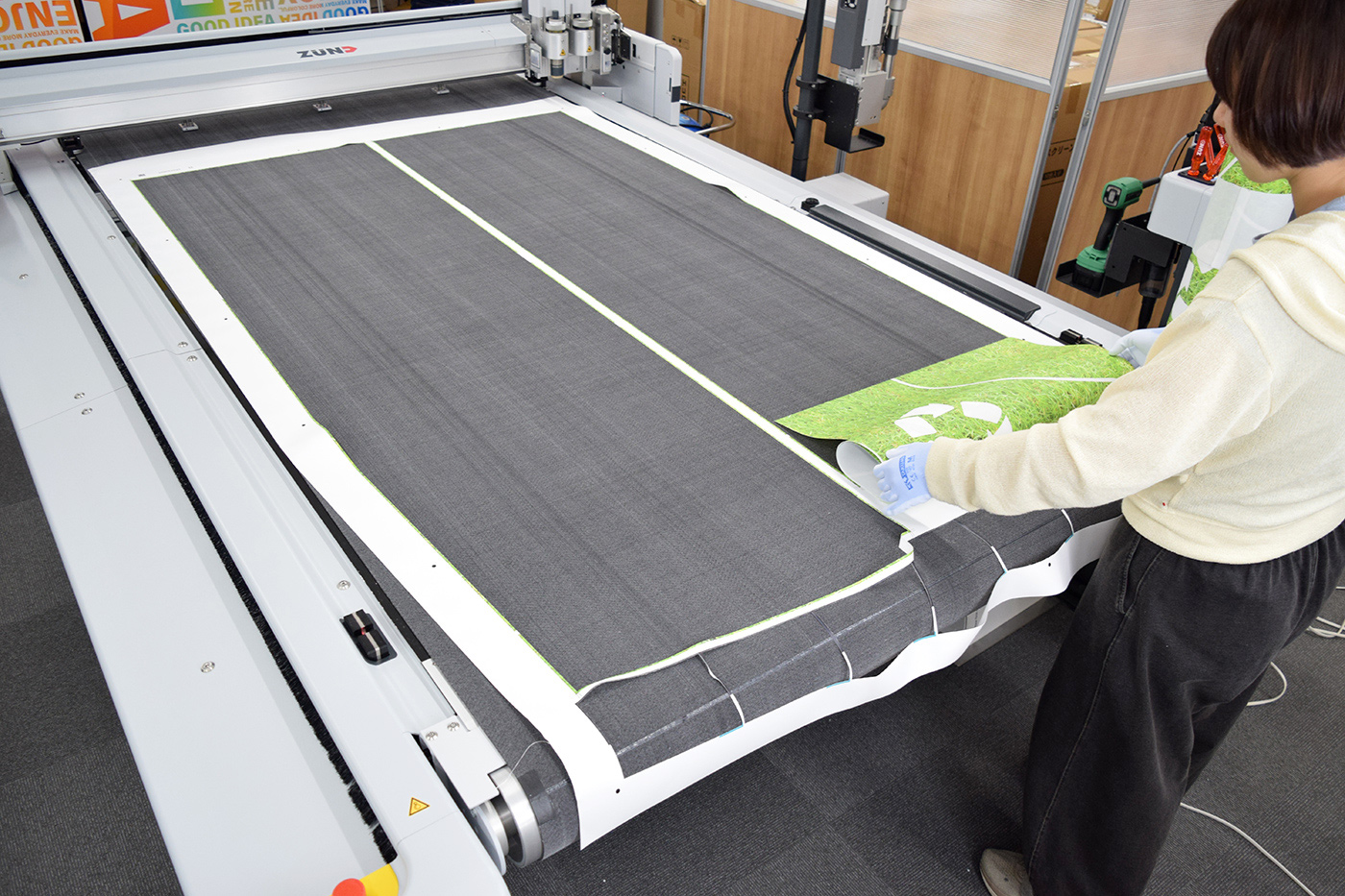
刷った生地を、スイス製のデジタルカッティングマシン「ZUND(ズンド)」で正確に切り出します。
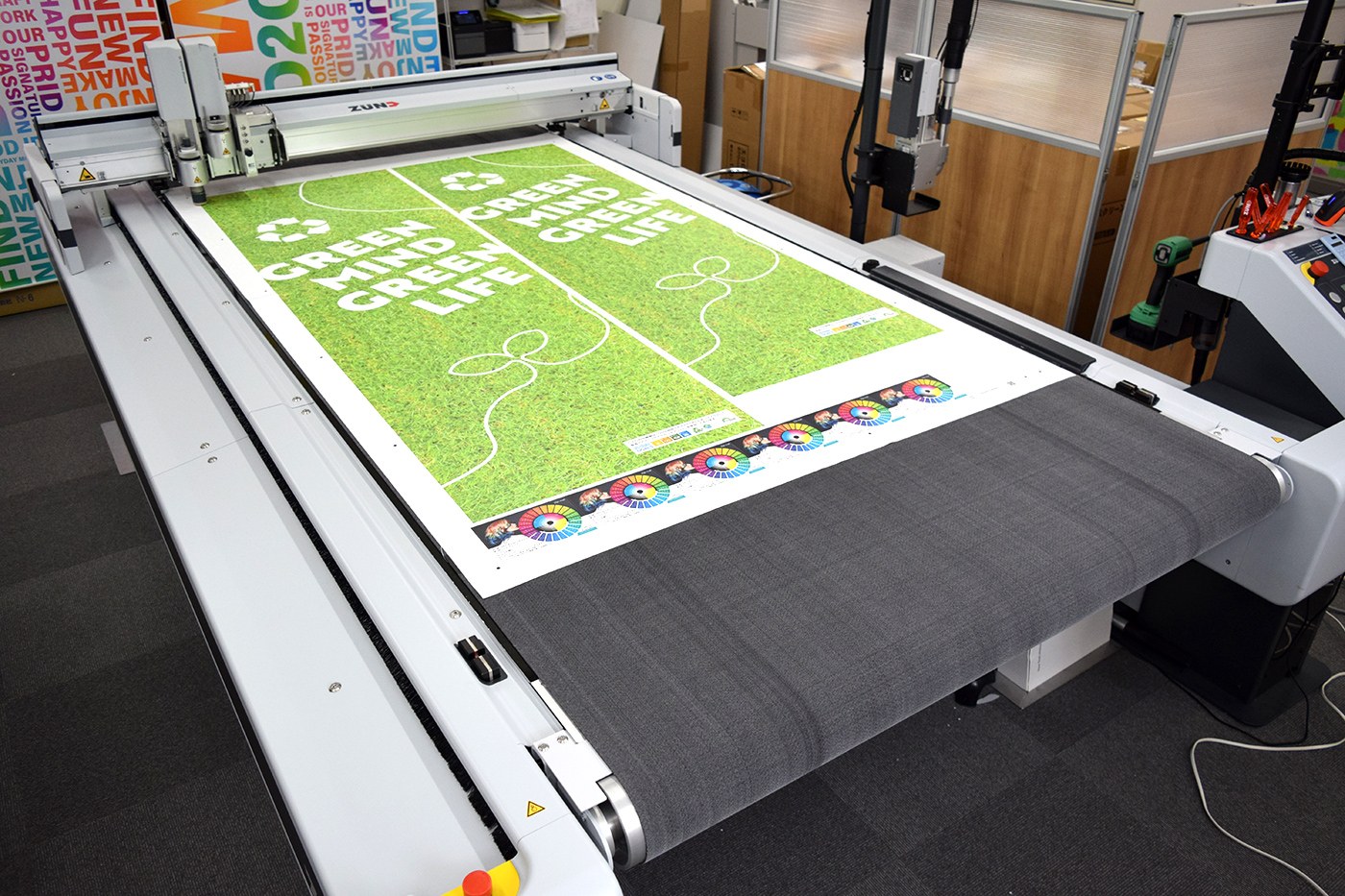
刷り上がったら、次は必要なサイズに切り出します。「切るだけならカッターでいいのでは」と思われるかもしれません。ただ、今回作るスクリーンはW600×H1910mm。人の背丈より長い、細長い一枚です。この長さを手作業でまっすぐ切るのは、正直かなり難しい。わずかな傾きも、端まで行けば目に見えるズレになります。
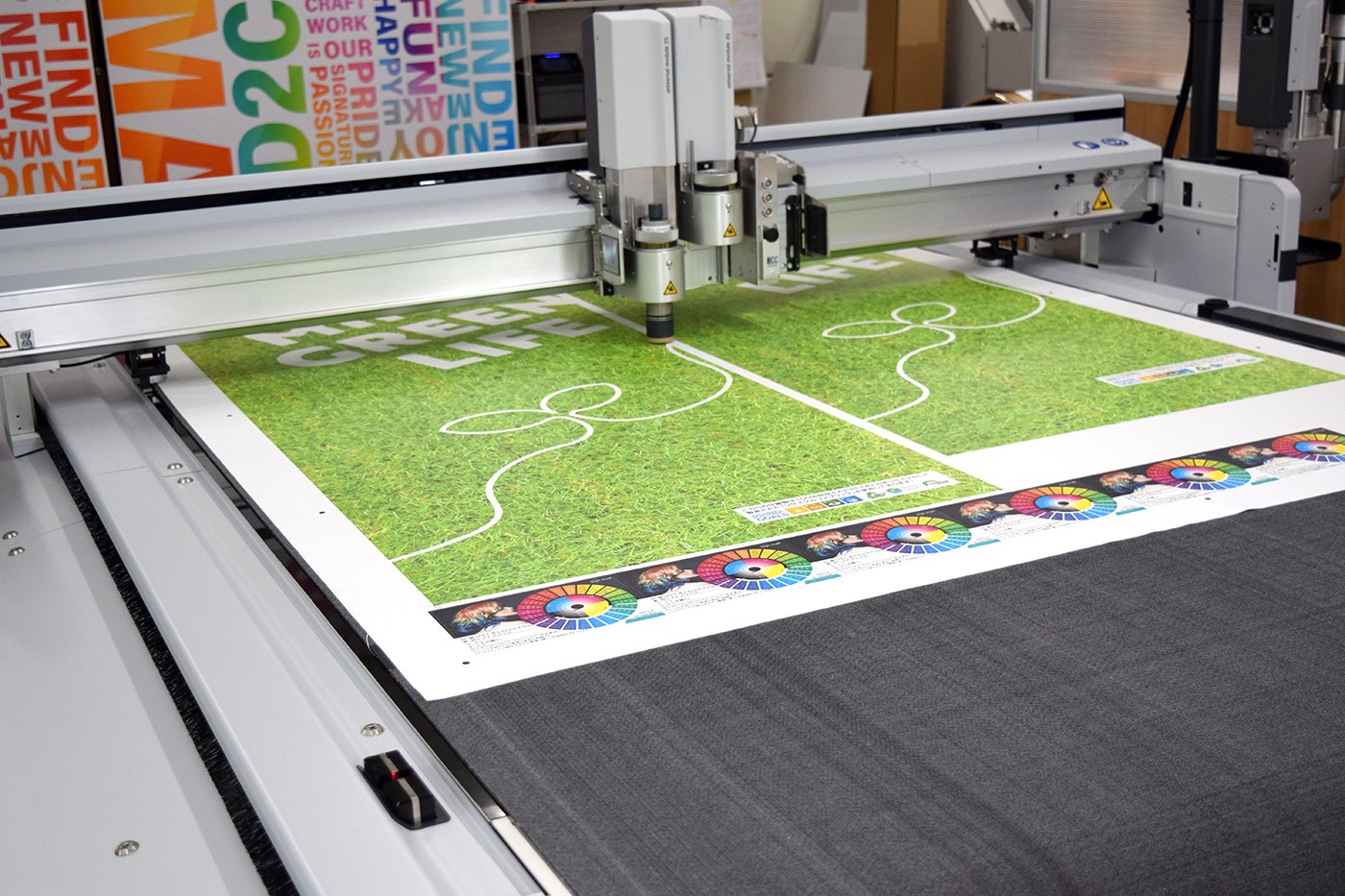
しかも今回は1370mm幅の原反に2面付け。同じデザインが左右に2枚並んだ状態から、両方とも寸法どおりになるように切り分けなければいけません。ZUNDなら印刷データと同じ座標で刃が走るので、そこは正確です。刷り上がった生地をテーブルにセットし、ヘッドが走って輪郭を切っていく。切り終わったら、切り出されたスクリーンをそっと持ち上げて回収。最後に残るのは、余白だけになったテーブルです。
ちなみに、生地の下のほうに一緒に刷られているカラフルな帯は、サインモールの色見本です。印刷サンプルは無料でお送りしています(14種類の素材から最大5点まで/出力サービス 印刷サンプル請求)。このファブリックもサンプルの対象なので、キャンバス地の風合いは、ぜひ実物を触って確かめてみてください。こればかりは、写真では伝わりきれません。
なお、このあとの写真でスタッフが手袋をしているのに気づかれるかもしれません。サインモールでは、印刷物を扱うときは必ず手袋をしています。指紋を付けないためです。せっかくきれいに刷れても、触った跡が残ってしまっては台無しですから。2面付けで余ったもう1枚は、次回、別の器具に取り付ける予定です。そちらもいずれ、このワークで紹介します。
STEP3
バナースタンド本体を開梱します。入っているのは、たったこれだけ。工具はいりません。
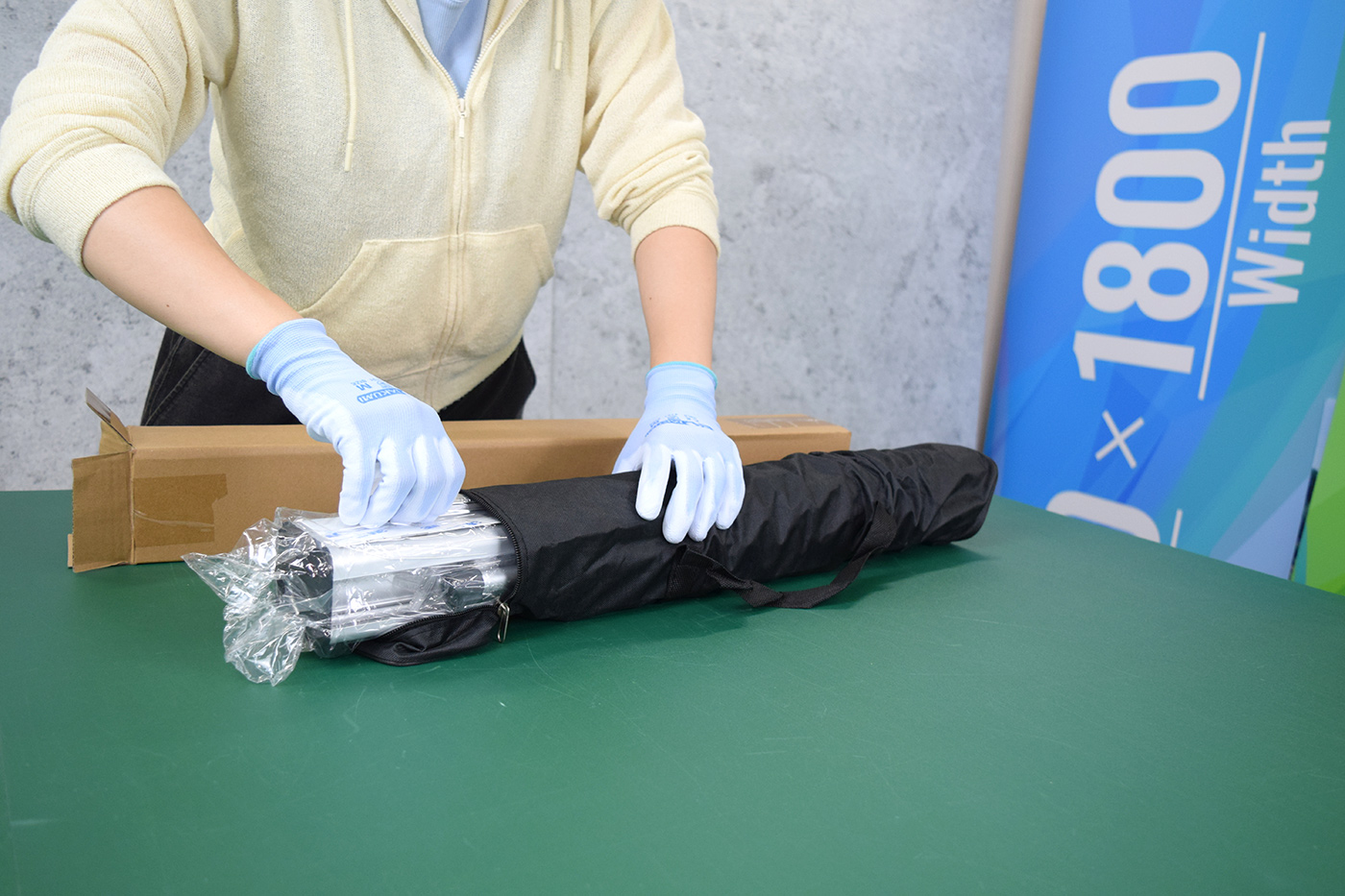
スクリーンが用意できたので、ここからは本体の準備です。届いた箱は、細長い段ボールが1本。バナースタンドと聞くと大掛かりなものを想像されるかもしれませんが、実物はこのサイズです。1枚目の写真、左に立っているのが巻いたスクリーン、右に写っているのが本体の箱です。並べてみると、本体のほうがむしろ地味なくらいです。手前に置いているカッターは、開梱用です。
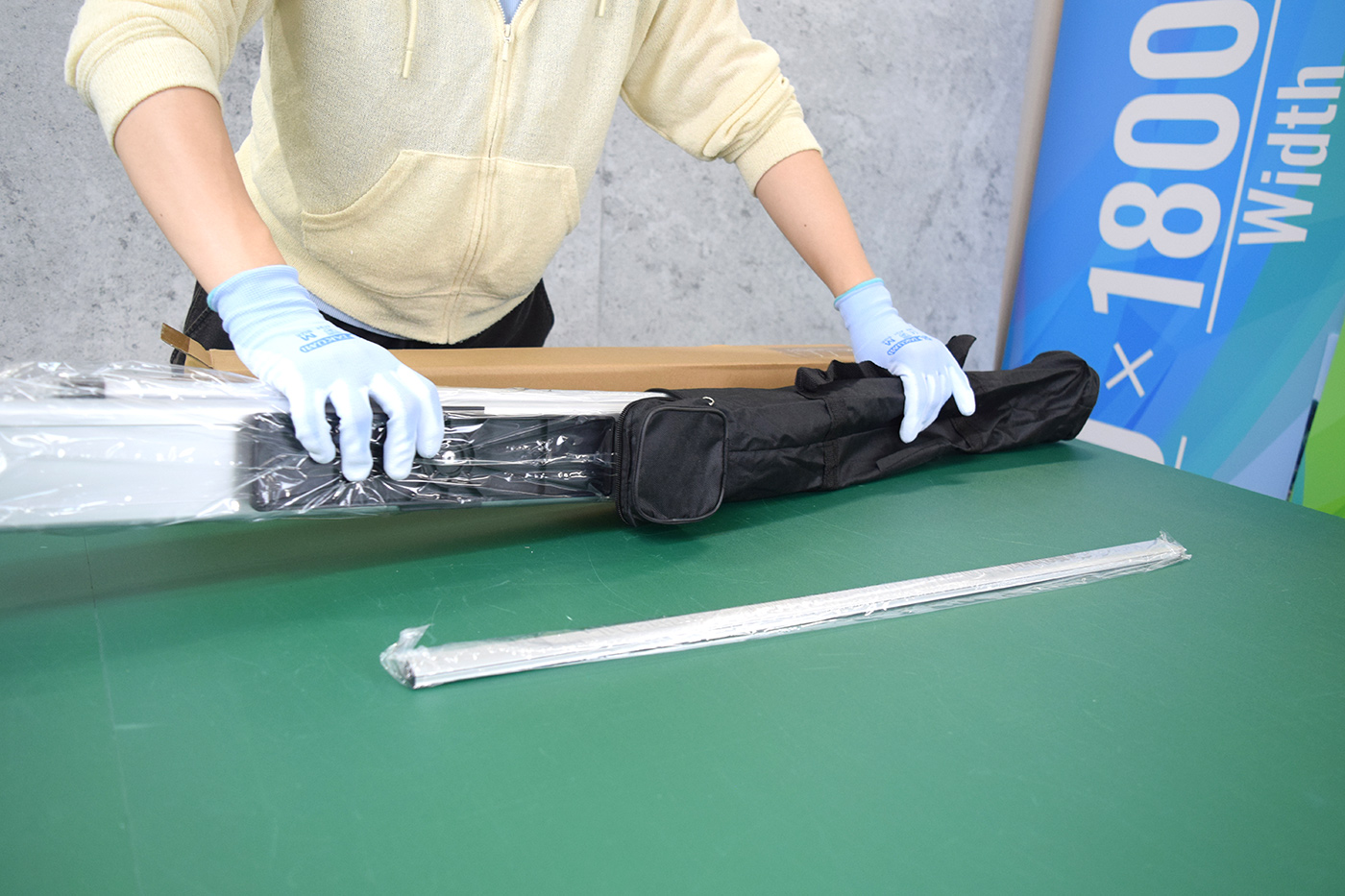
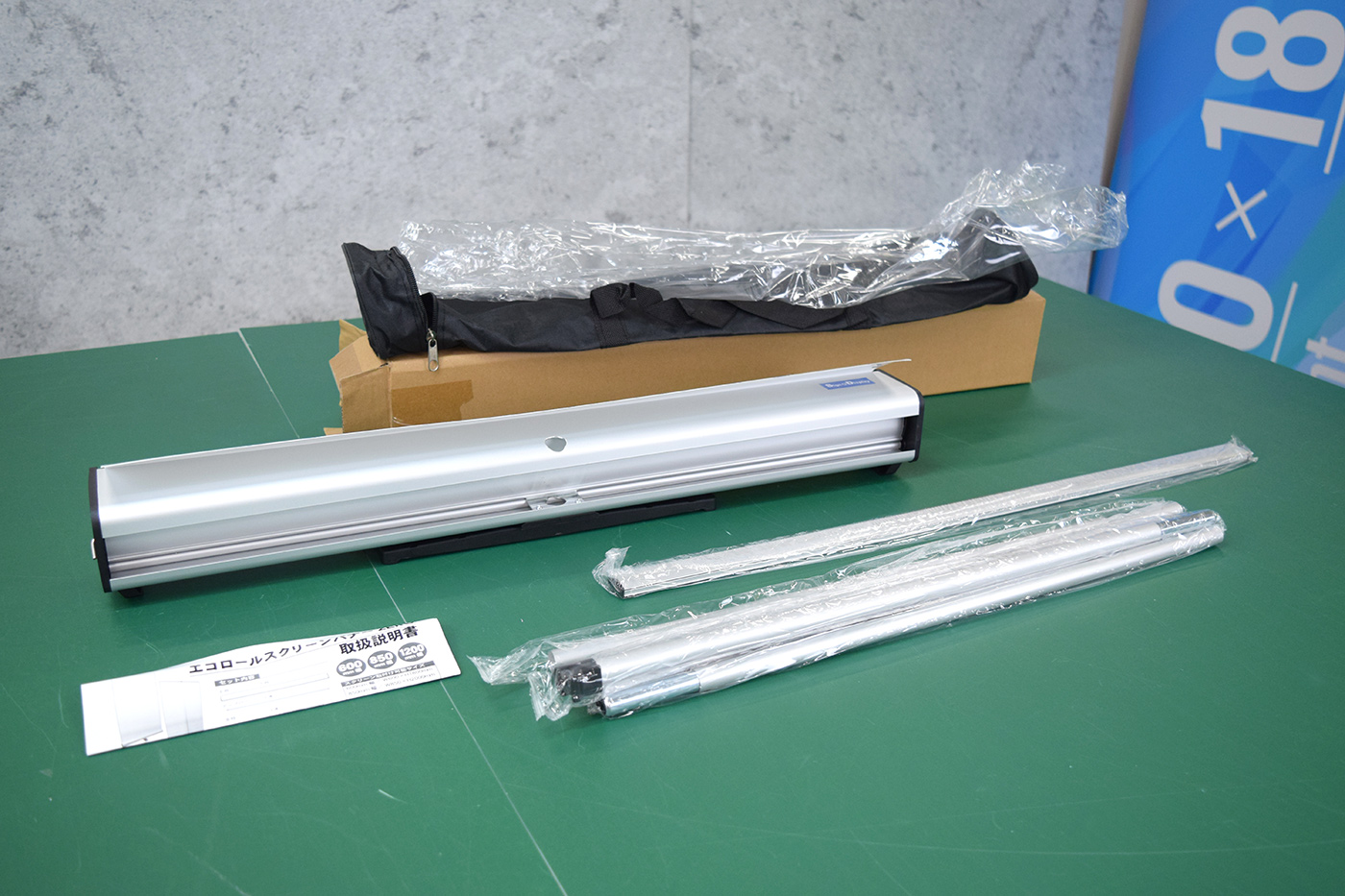
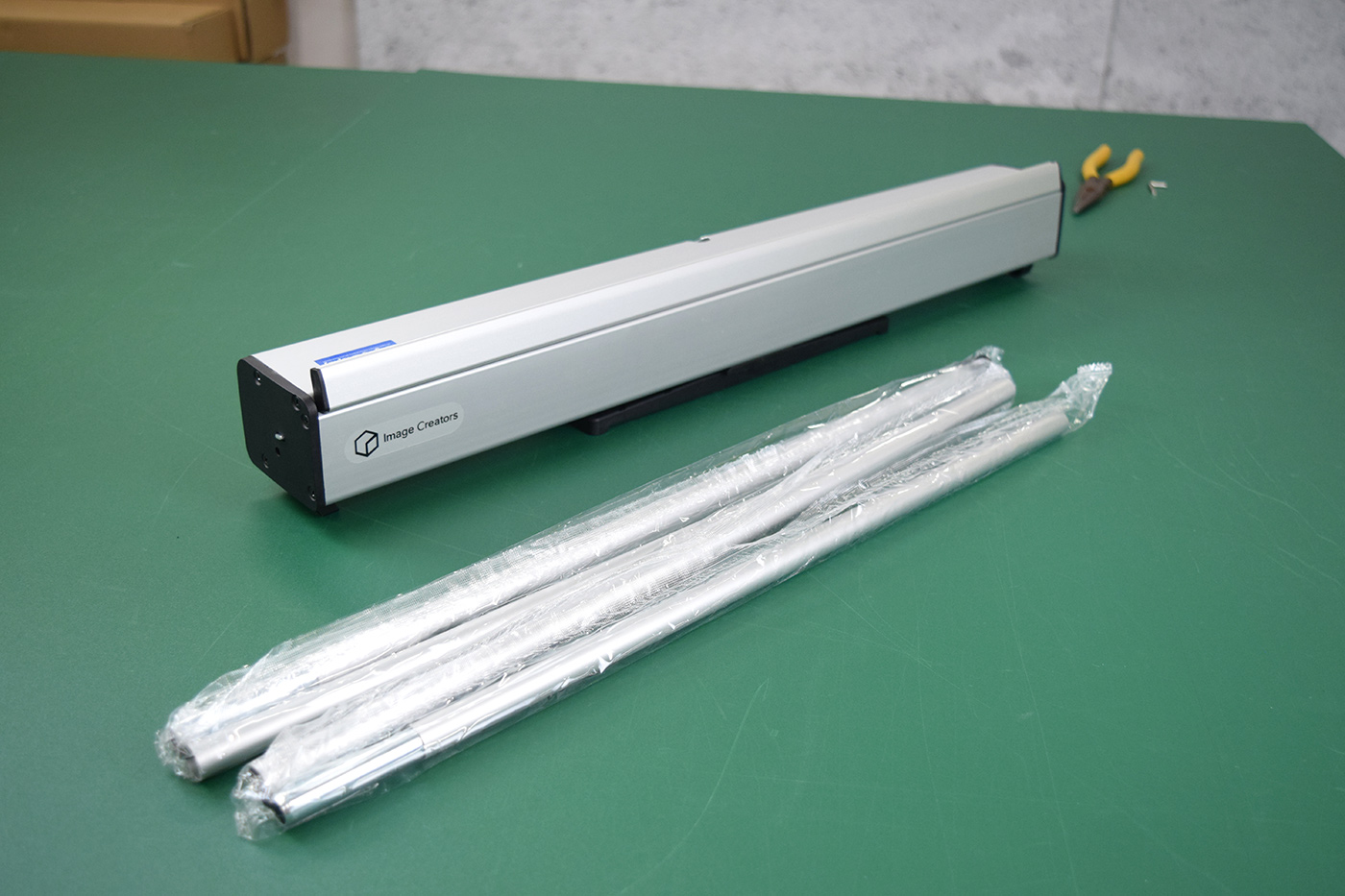
箱を開けると、黒い専用ケースが出てきます。ジッパー付きで、持ち手も付いている。バナースタンドは持ち運んで使うことが多いので、このケースがそのまま運搬用になります。ケースから中身を出していくと、部材はこれだけ。スクリーンを巻き取る本体「土台器具」、スクリーンの上端を挟むアルミの「上部バー」、紐で繋がった細い棒「支柱」(3本を1本に連結して使います)、そして専用ケースと取扱説明書。
最後の写真が、全部を並べたところ。これで全部です。ネジもドライバーも要りません。工具ゼロで組み立てられる、というのがこの器具のいちばんの良さだと思います。(※このあと1か所だけ、ピンを抜く工程でペンチがあると楽な場面が出てきます。詳しくはSTEP8で)
部材はどれもビニールで個別に包装されています。アルミの表面は傷が付きやすいので、組み立てる直前まで包んだままにしておくのがおすすめです。

ちょっと寄り道:印刷したメディアを「外巻き」にする理由
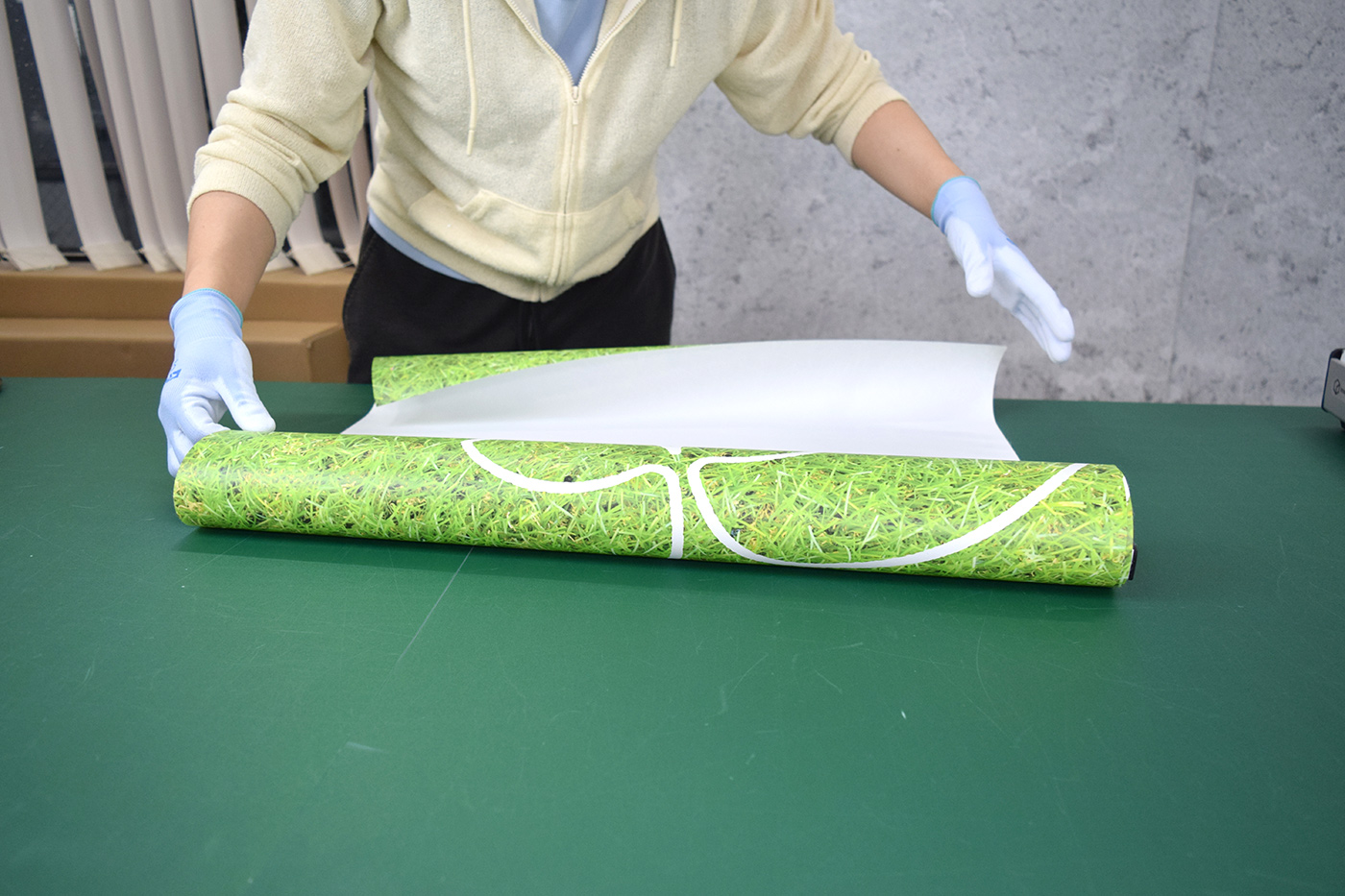
1枚目の写真、スクリーンが印刷面を外側にして巻かれているのに気づかれたでしょうか。これは、サインモールでは印刷物を扱うときの決まりごとになっています。
理由は、普段いちばん多く扱う塩ビシートにあります。塩ビシートは看板に貼るために裏面が糊付きで、表面にはラミネートを掛けるのが一般的。これを内巻きにしてしまうと、表面のシートと裏紙の間にシワができて、シートが浮いてしまうのです。だから塩ビシートは基本、外巻きです。
今回のPETボトルリサイクルファブリックは糊なしですし、ラミネートも掛けていないので、実は内巻きでも問題ありません。それでも外巻きにしているのは、単純に普段からの習慣です。こういう「体が覚えている手順」は、現場だと案外馬鹿にできません。
STEP4
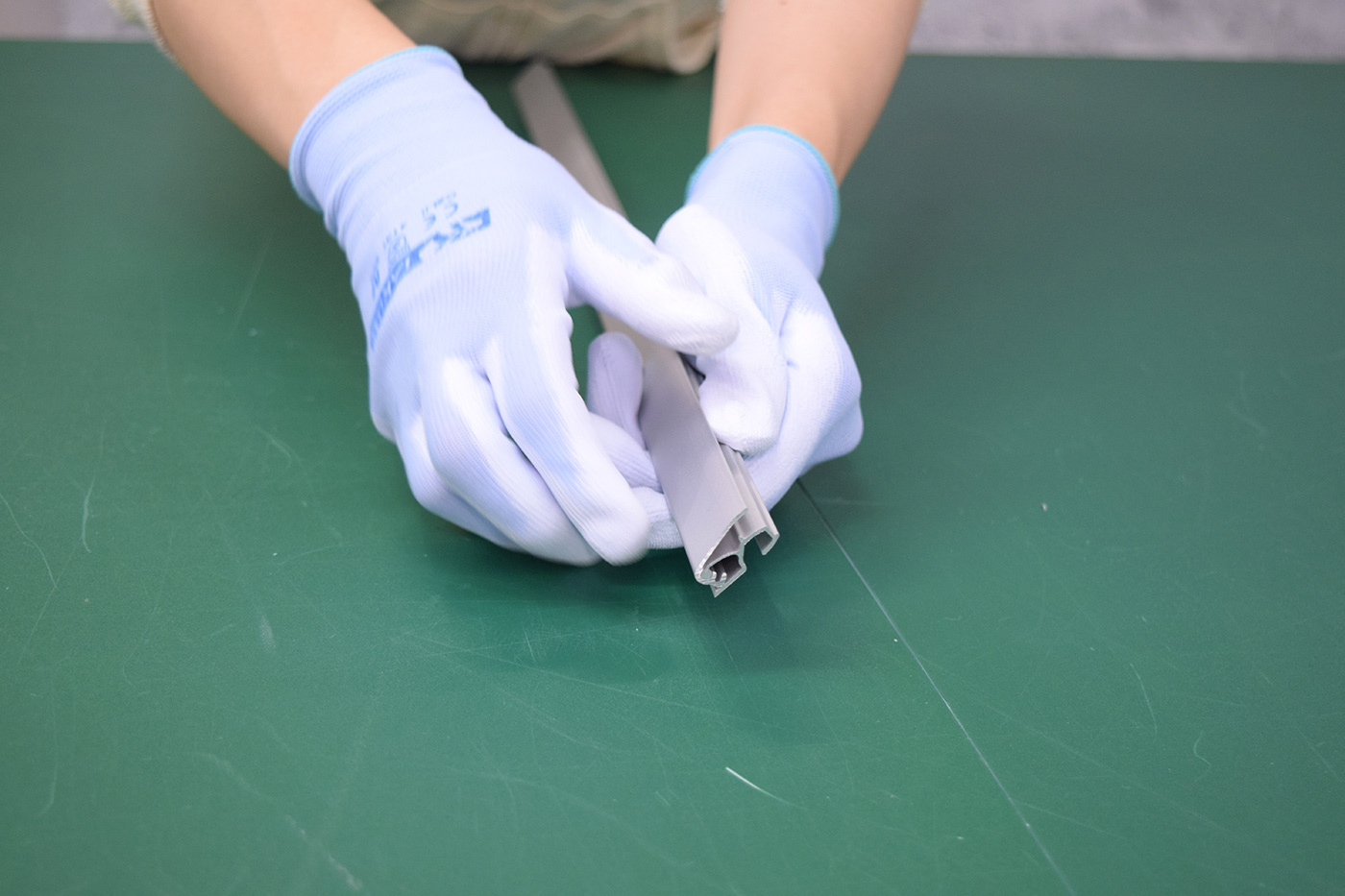
上部バーのエンドキャップを外し、合わせ目を開いて、スクリーンの差し込み口を作ります。
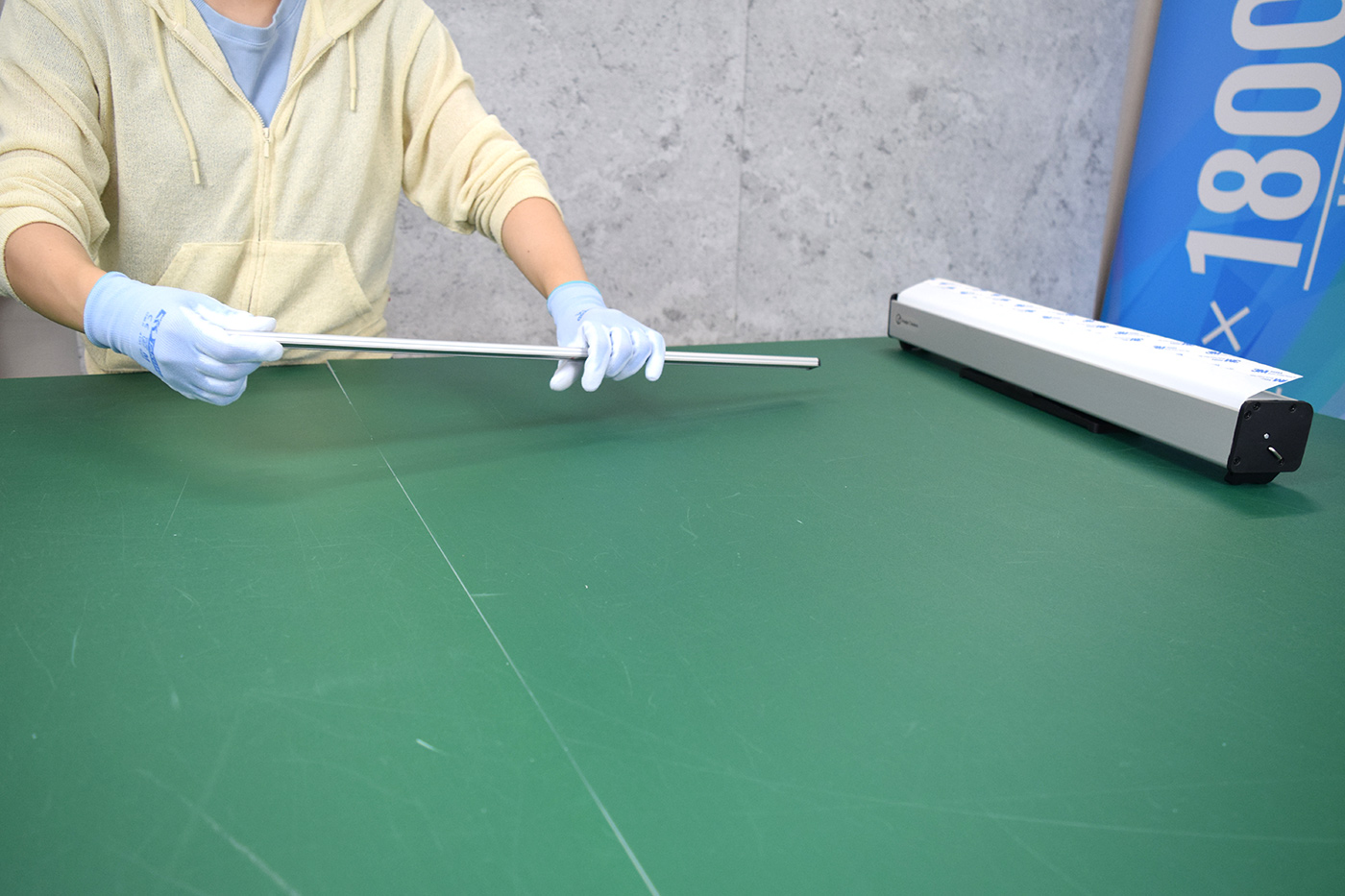
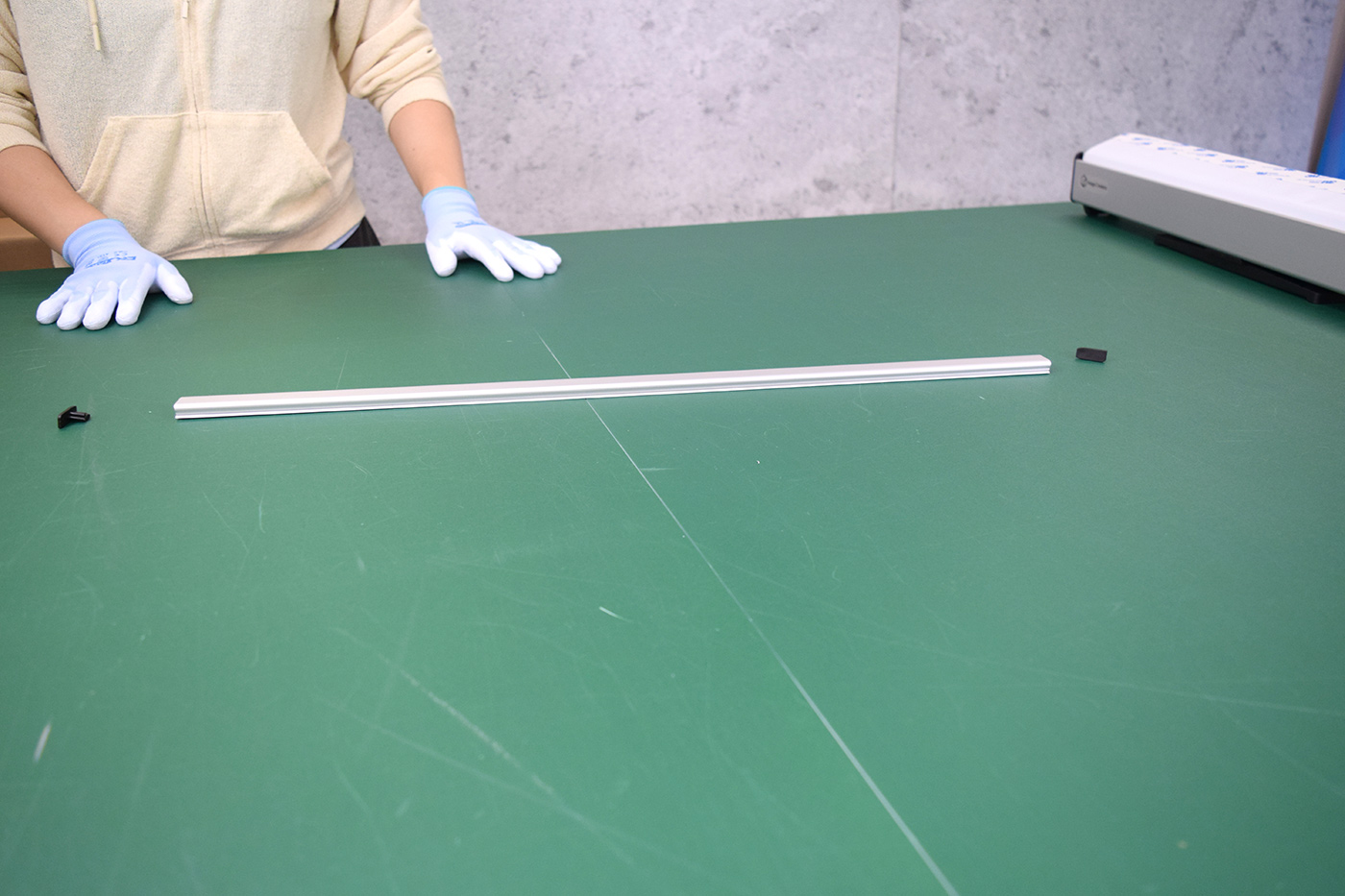
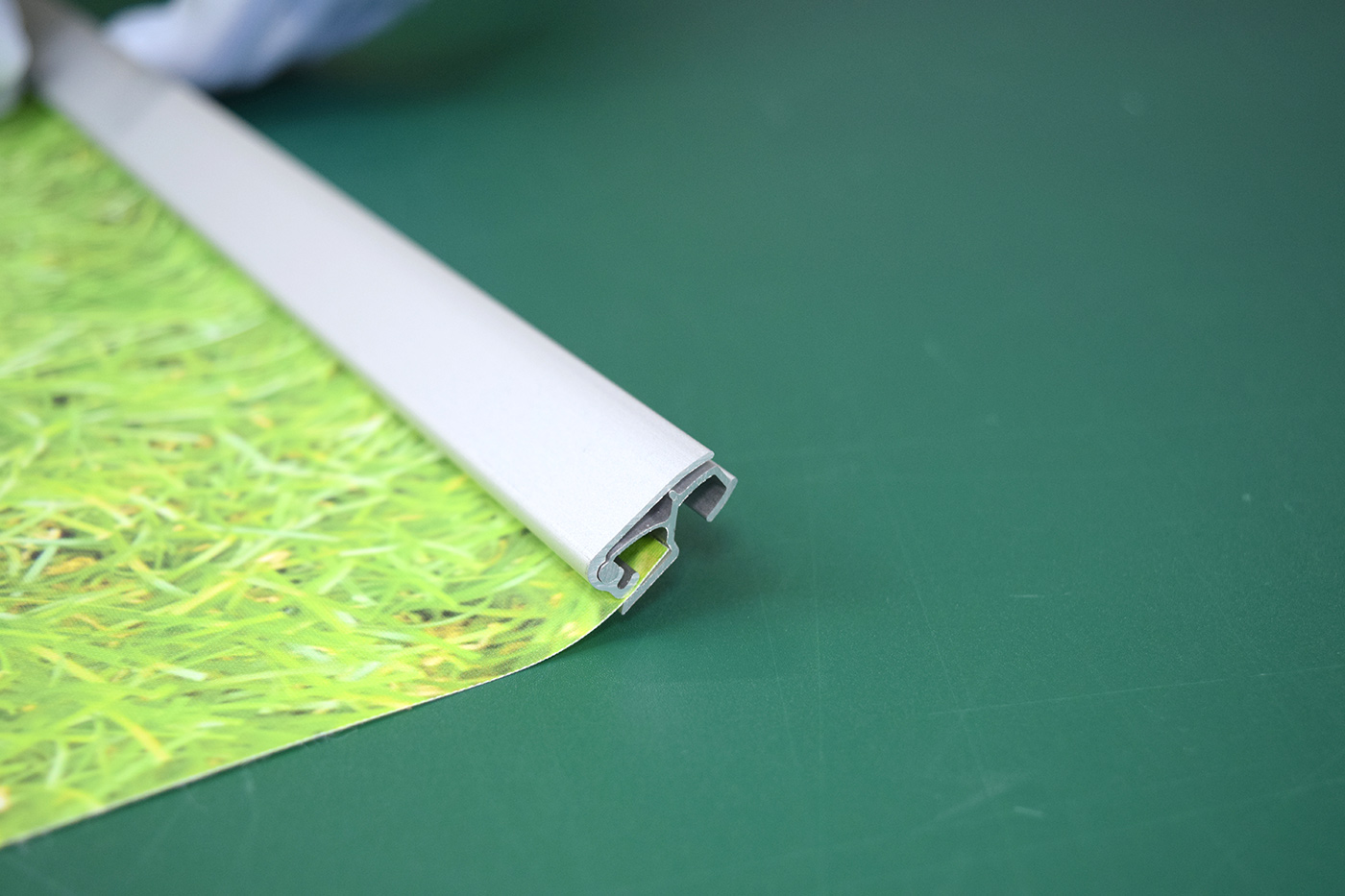
部材が揃ったので、ここからが組み立てです。まずは上部バーから。上部バーは、スクリーンの上端を挟み込んで固定するアルミのバーです。細長いアルミの押し出し材で、内側に細い溝が走っています。
仕組みはシンプルで、この溝を開いて、スクリーンの端を奥まで差し込み、上からグッと押して閉じる。それだけです。閉じたときに溝の内側がスクリーンを噛んで、しっかり固定されます。ネジも接着剤も使いません。
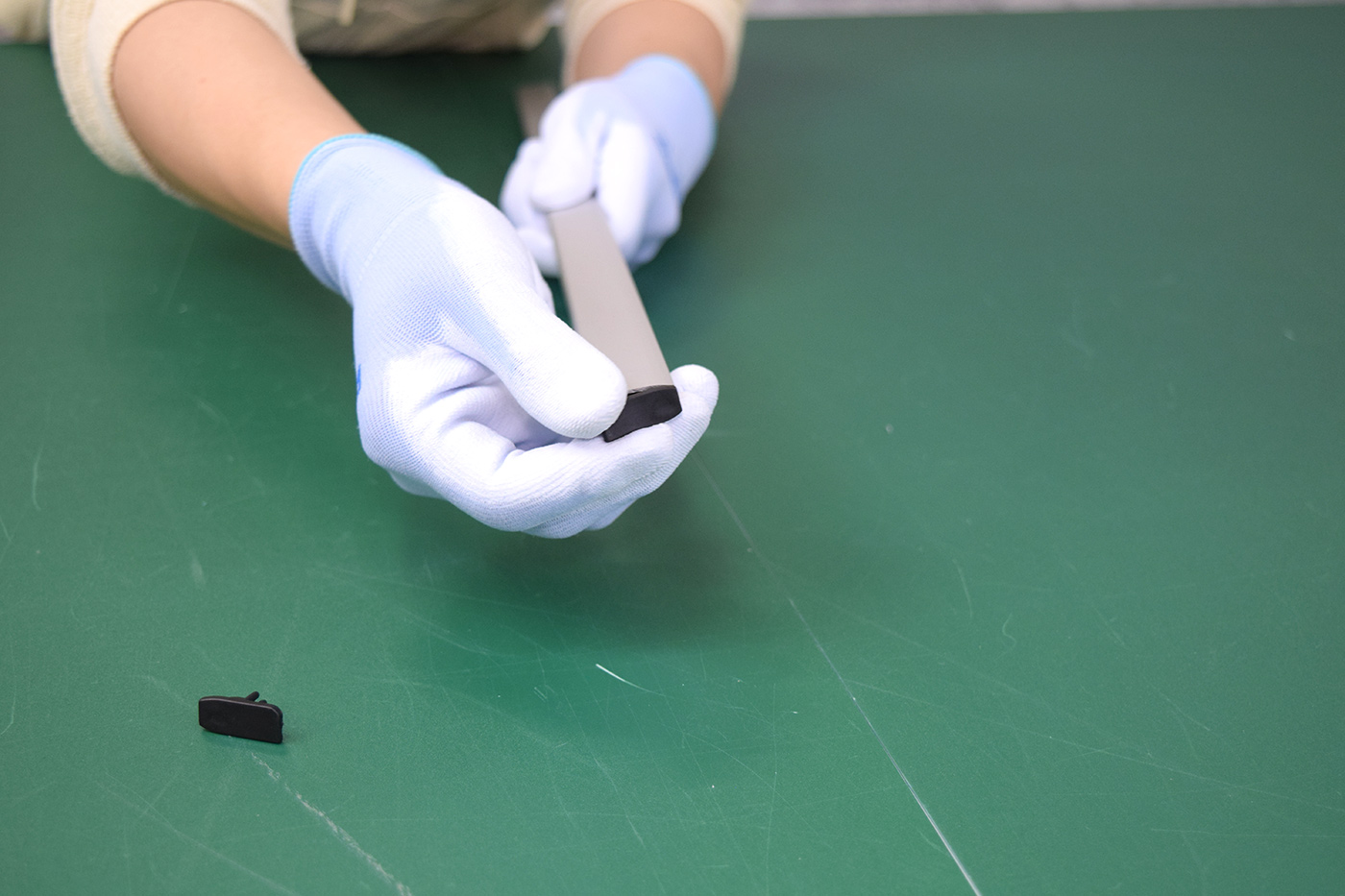
まず、両端の「エンドキャップ」を外します。黒い小さな部品です。手で簡単に外れます。ただしなくさないように注意が必要です。最後にまた戻します。それと、エンドキャップには左右の向きがあります。外したときにどちらがどちら側か分かるように置いておくと、戻すときに迷いません。
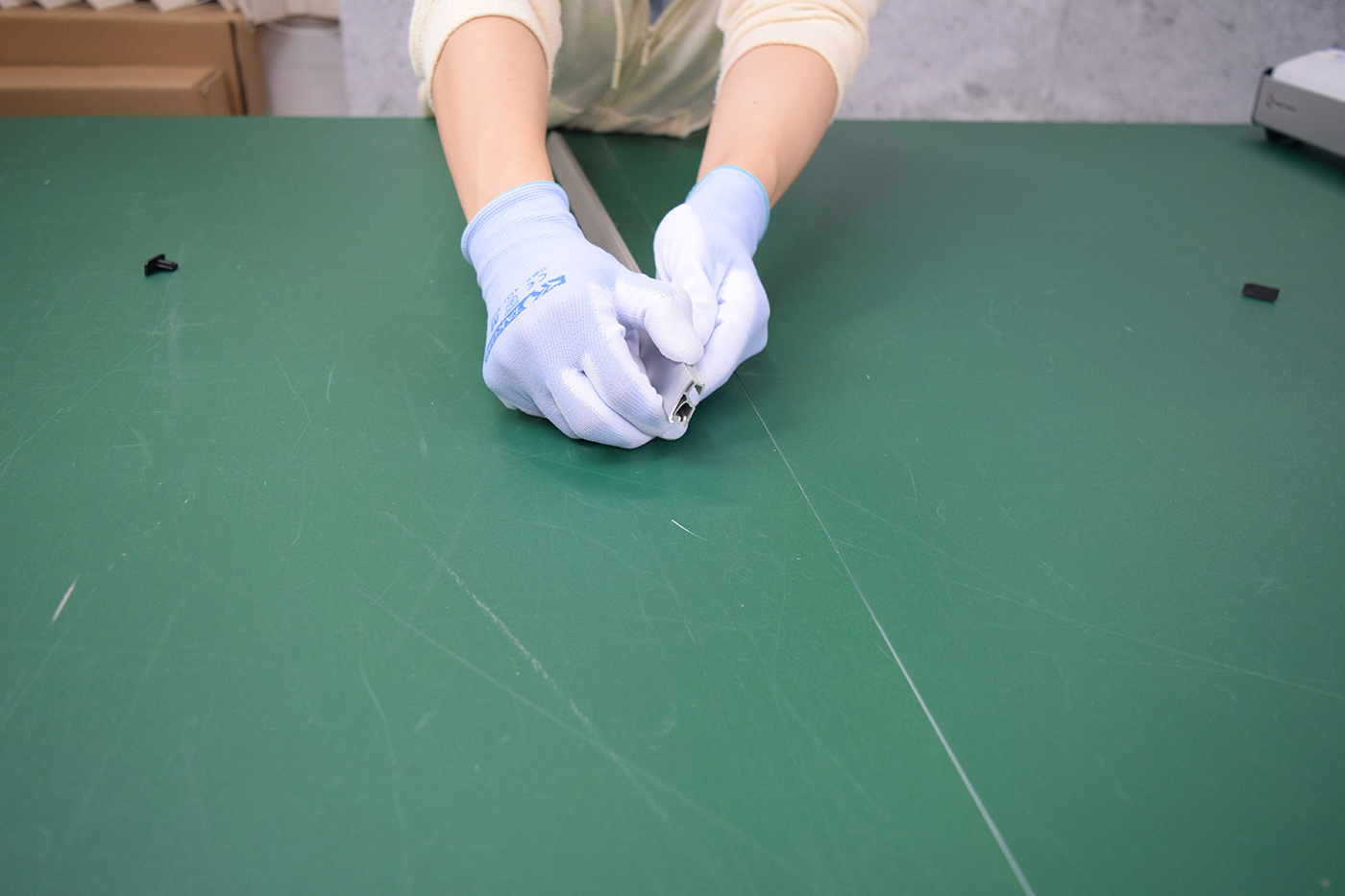
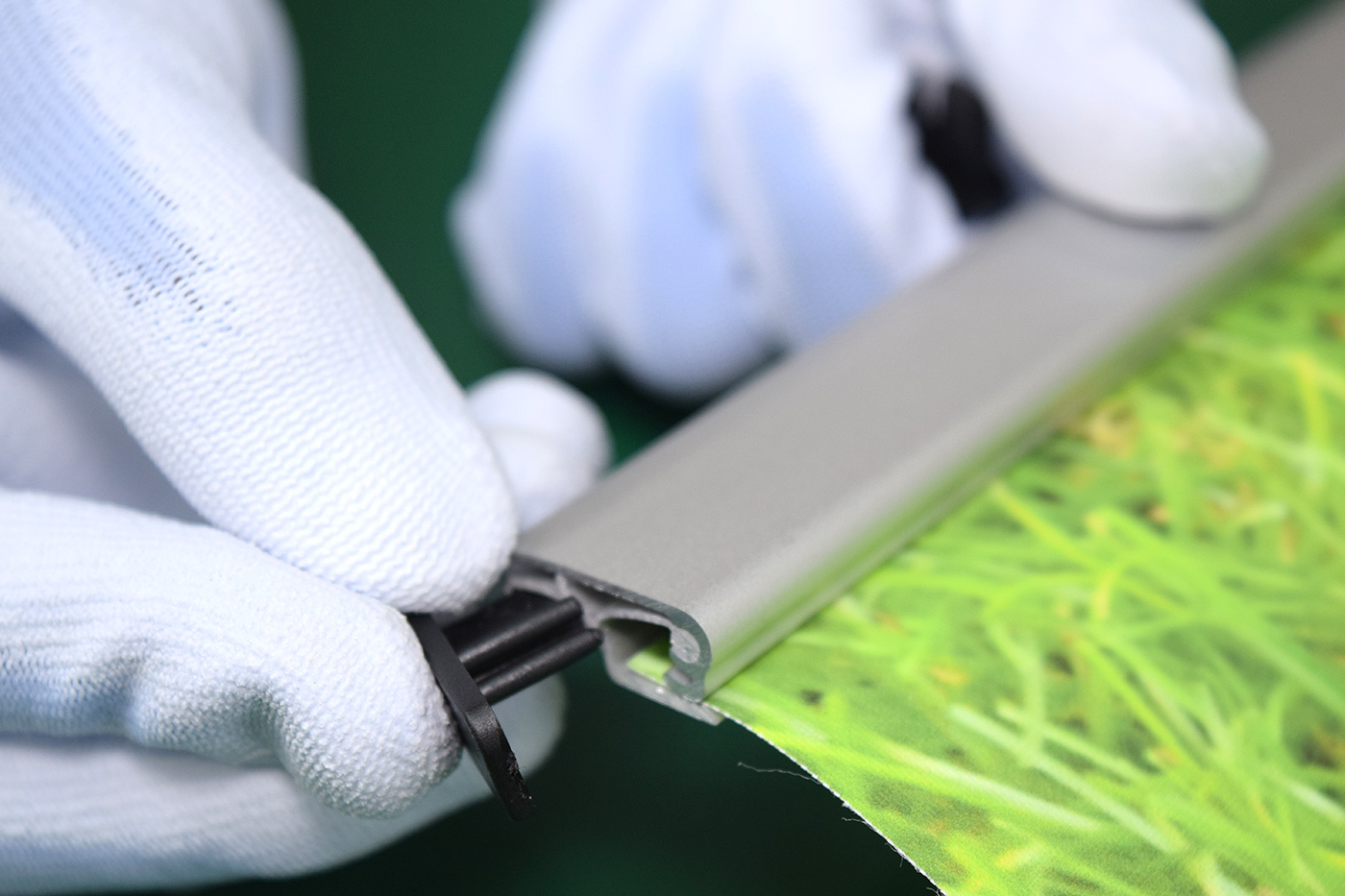
次に、バーの合わせ目を開きます。ここは少し硬いです。コツは、どちらか端から順に開いていくこと。真ん中から一気に広げようとすると、力が逃げてうまくいきません。「力を入れすぎて壊さないか」と心配になるかもしれませんが、大丈夫です。開きすぎるということはありません。構造上、隙間程度しか開かないようになっているので、開けるところまで開けてOKです。
最後の写真が、開いたあとの断面。さっきまで閉じていた溝が、口を開けているのが分かります。工具は使いません。手だけで開きます。

STEP5
上部バーにスクリーンを挟み込みます。ここは「左右均等に、奥まで」がすべてです。
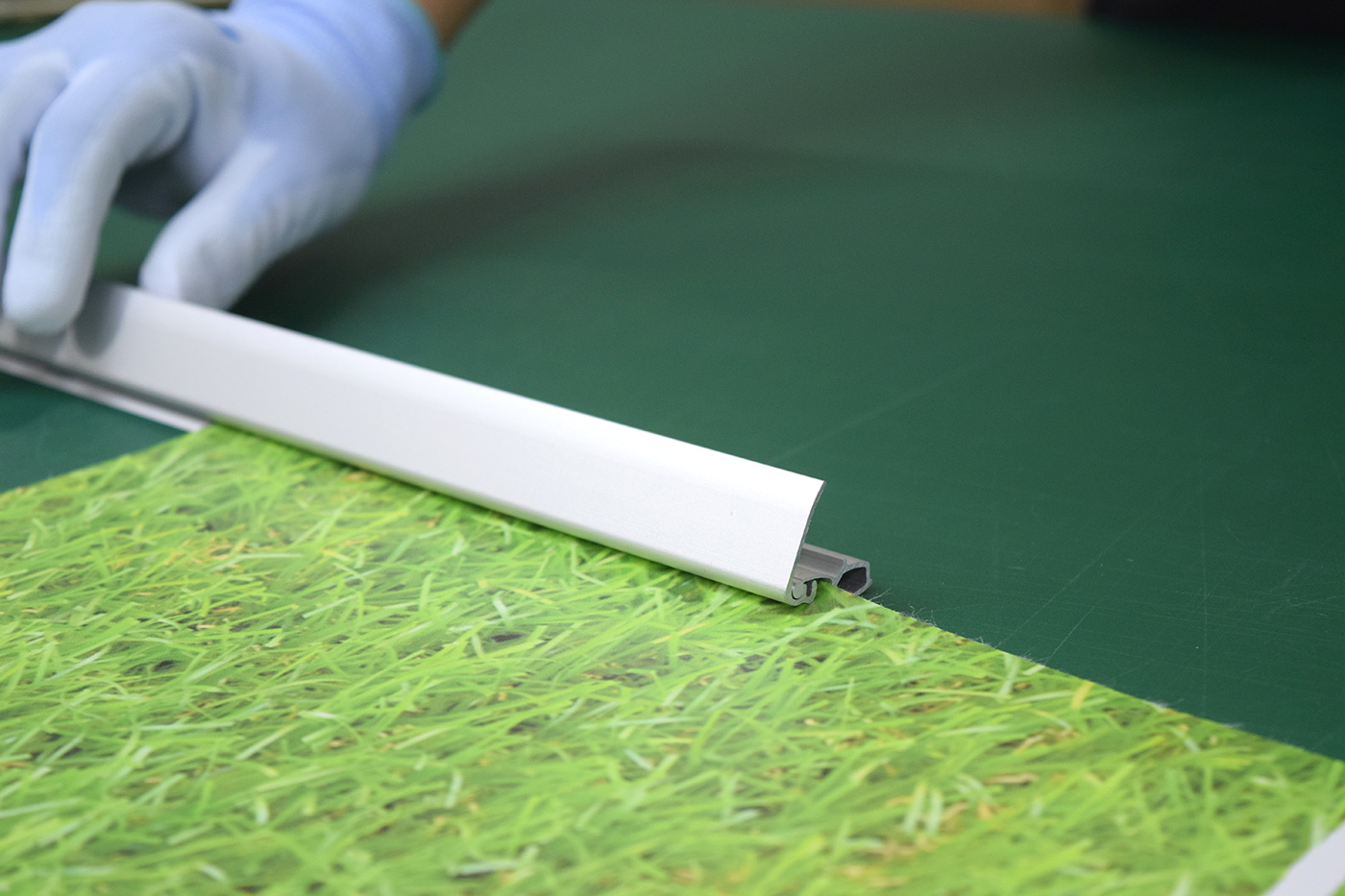
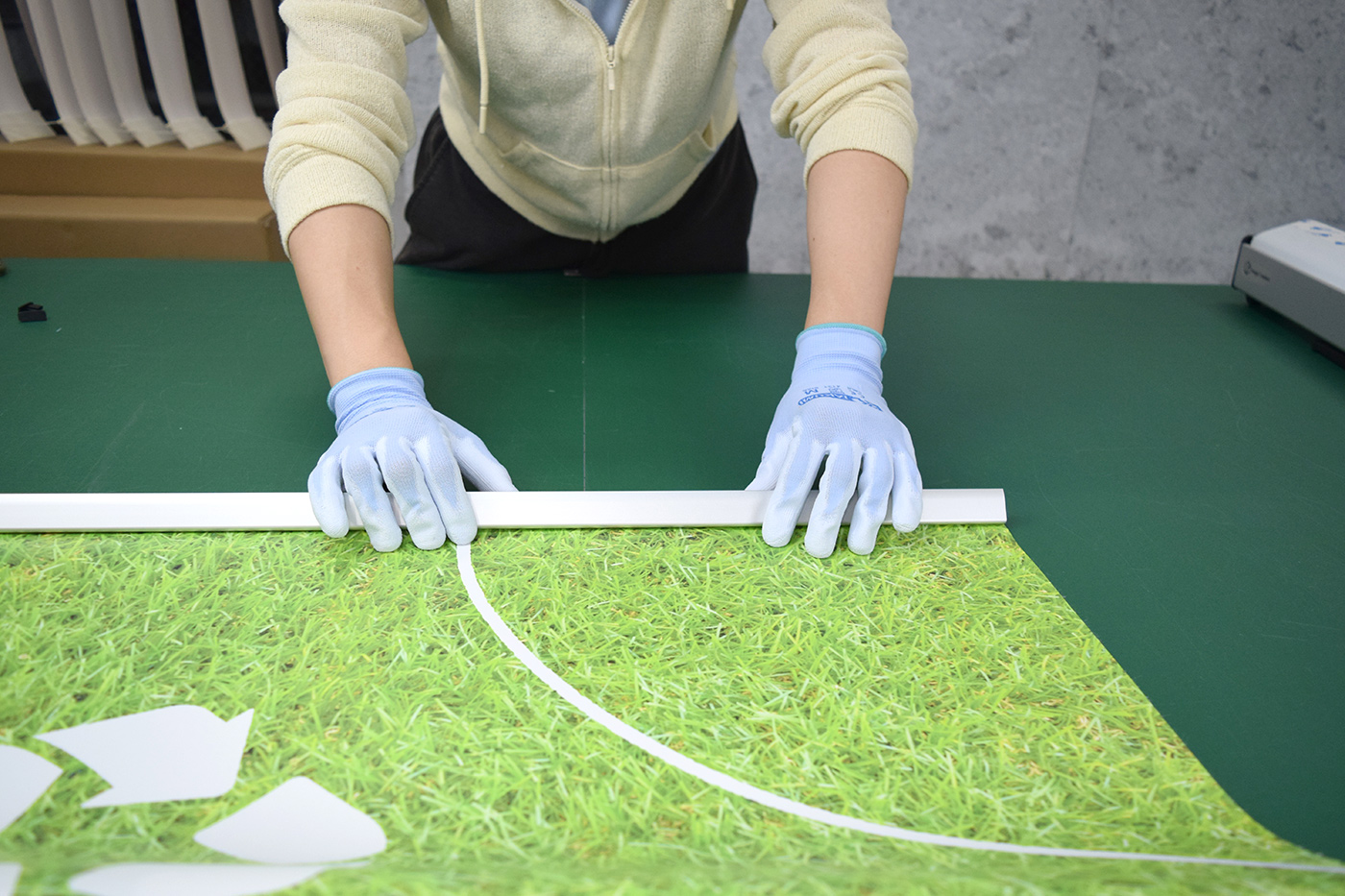
いよいよスクリーンと器具を合わせます。やることは2つだけ。開いた溝にスクリーンの端を奥まで差し込み、上からグッと押して閉じる。それだけです。
ただし、この工程だけは丁寧にやってください。コツは一言でいうと「左右均等に、奥まで」。差し込みが左右で違うと、スクリーンが歪みます。そして歪んだまま使うと、外れる原因になります。今回のスクリーンは長さ1910mm。上端のわずかなズレが、下端では目に見える傾きになって出ます。
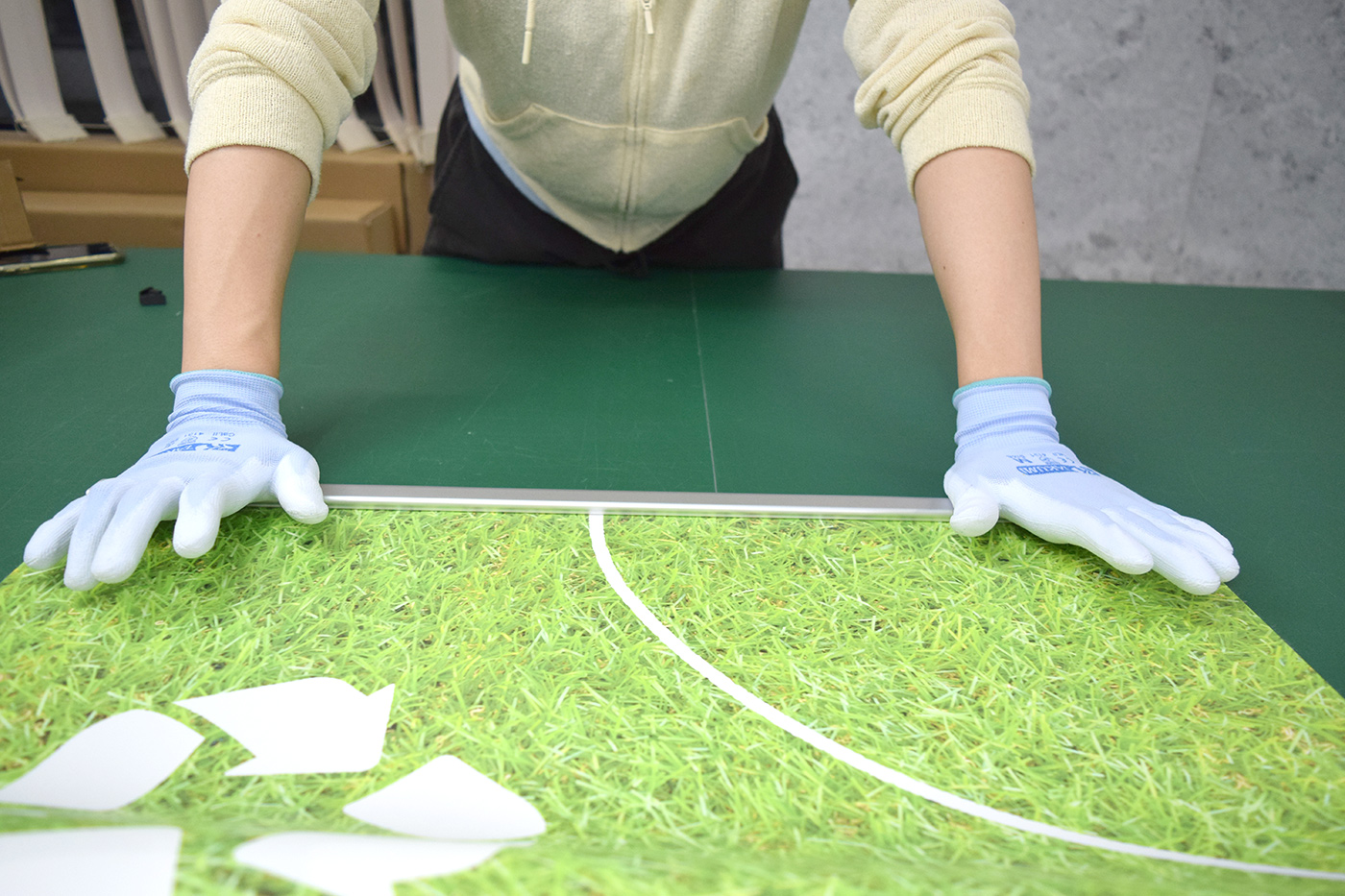
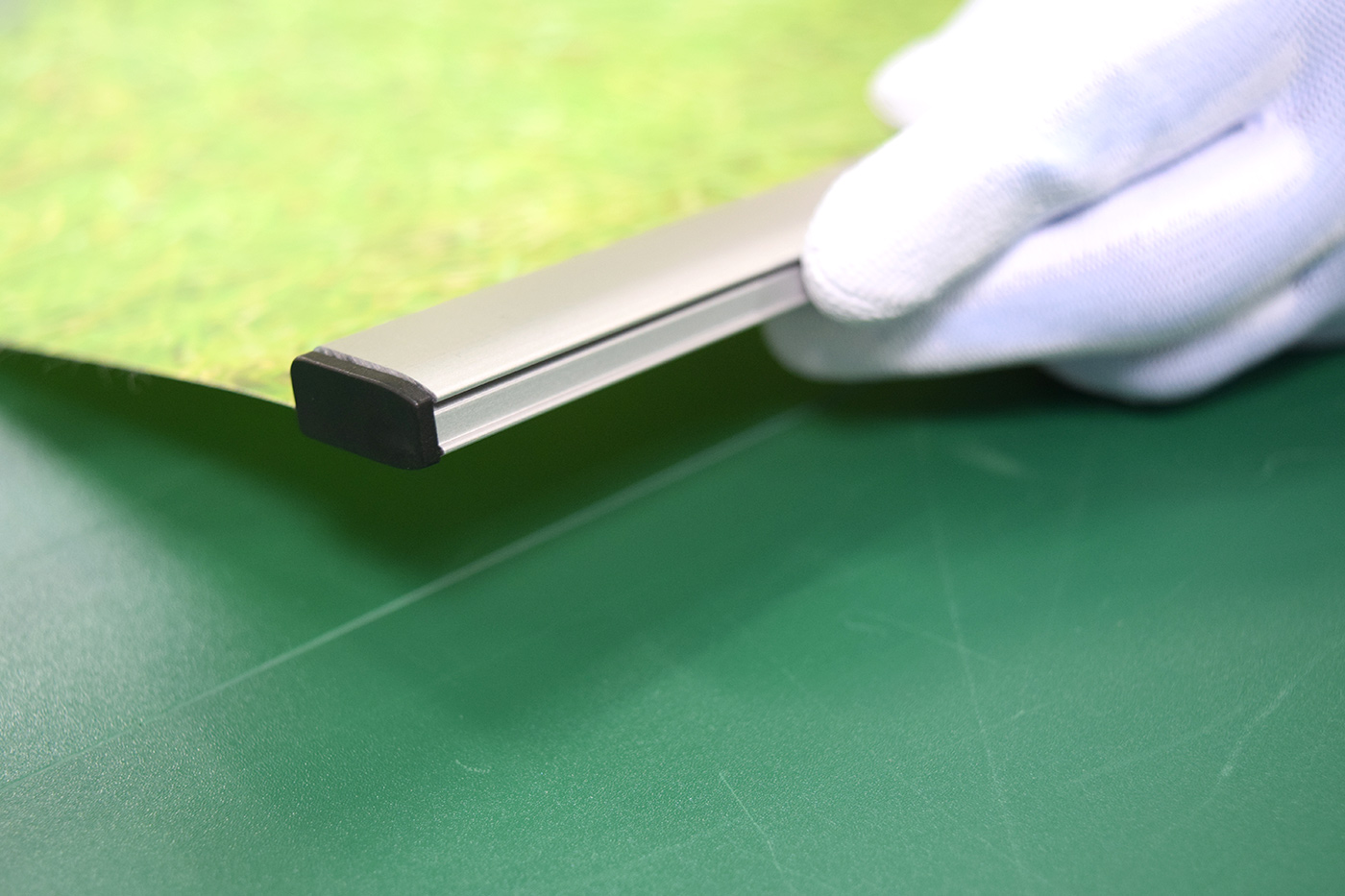
なので、しっかり奥まで入れる。そのうえで、開いた上部バーをグッと押し戻して固定する。端から端まで、じわっと閉じていく感じです。「パチン」と鳴るような手応えではありません。閉じ終わったら、先ほど外したエンドキャップを両端に戻します。ここで左右の向きが効いてきます。外したときと同じ側へ。



省スペースで作業するコツ:メディアを「巻き直す」
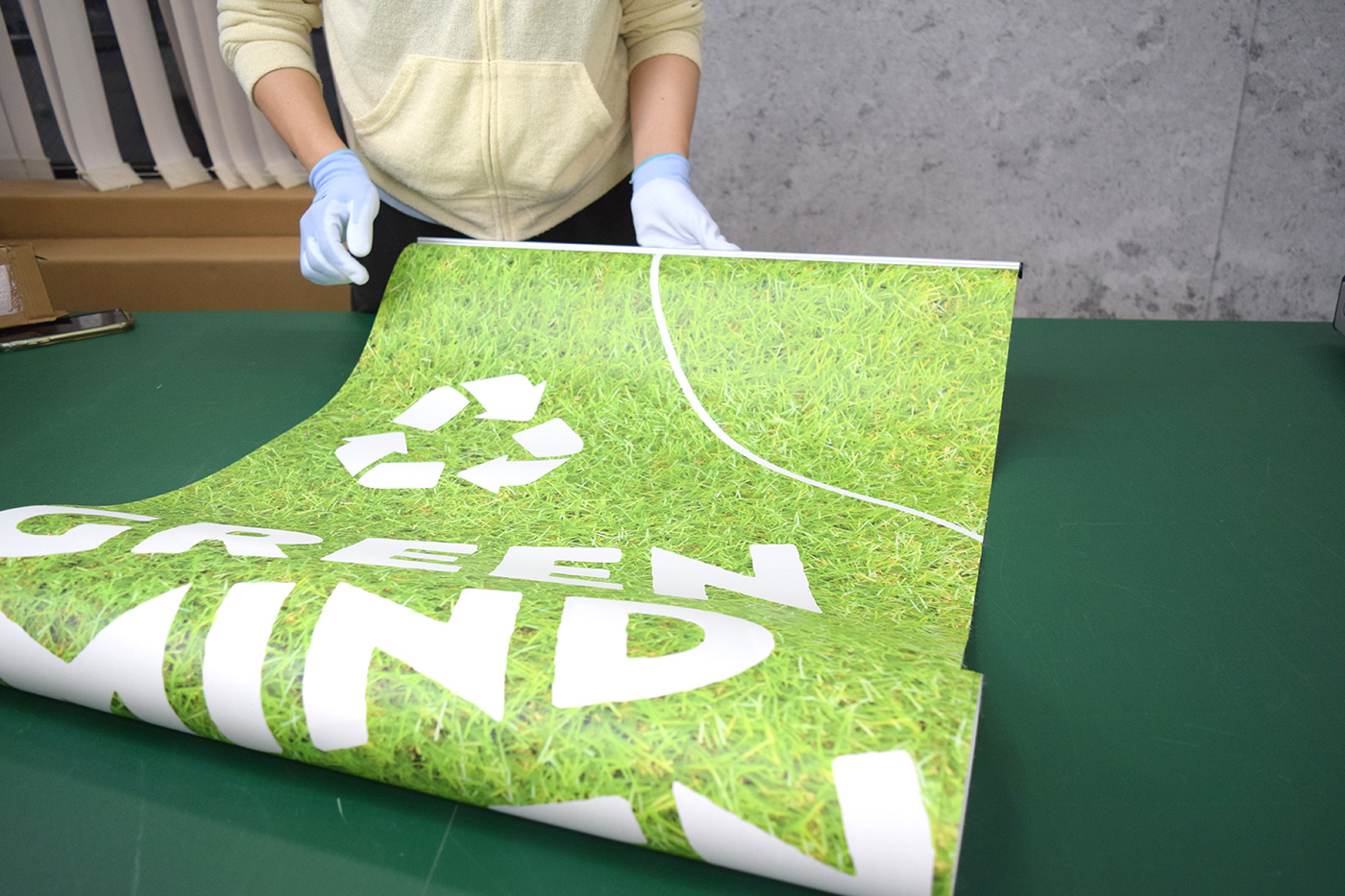
バナーは2m近くあります。長い机があって一枚物を全部広げられるなら、上部に移動してバーを付け、下部に移動して土台器具を付ける、で済みます。でも、そんな作業スペースがいつもあるとは限りません。
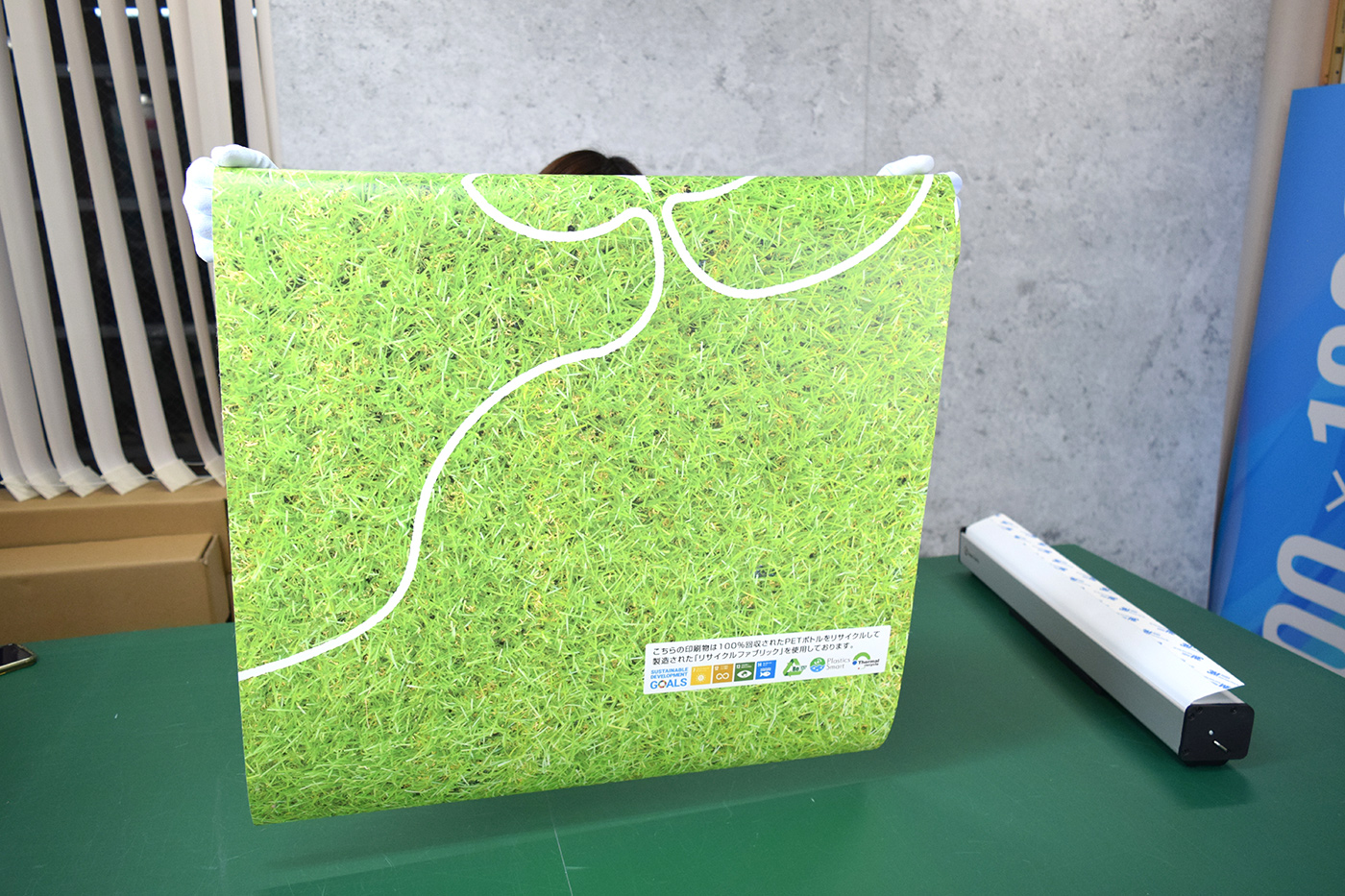
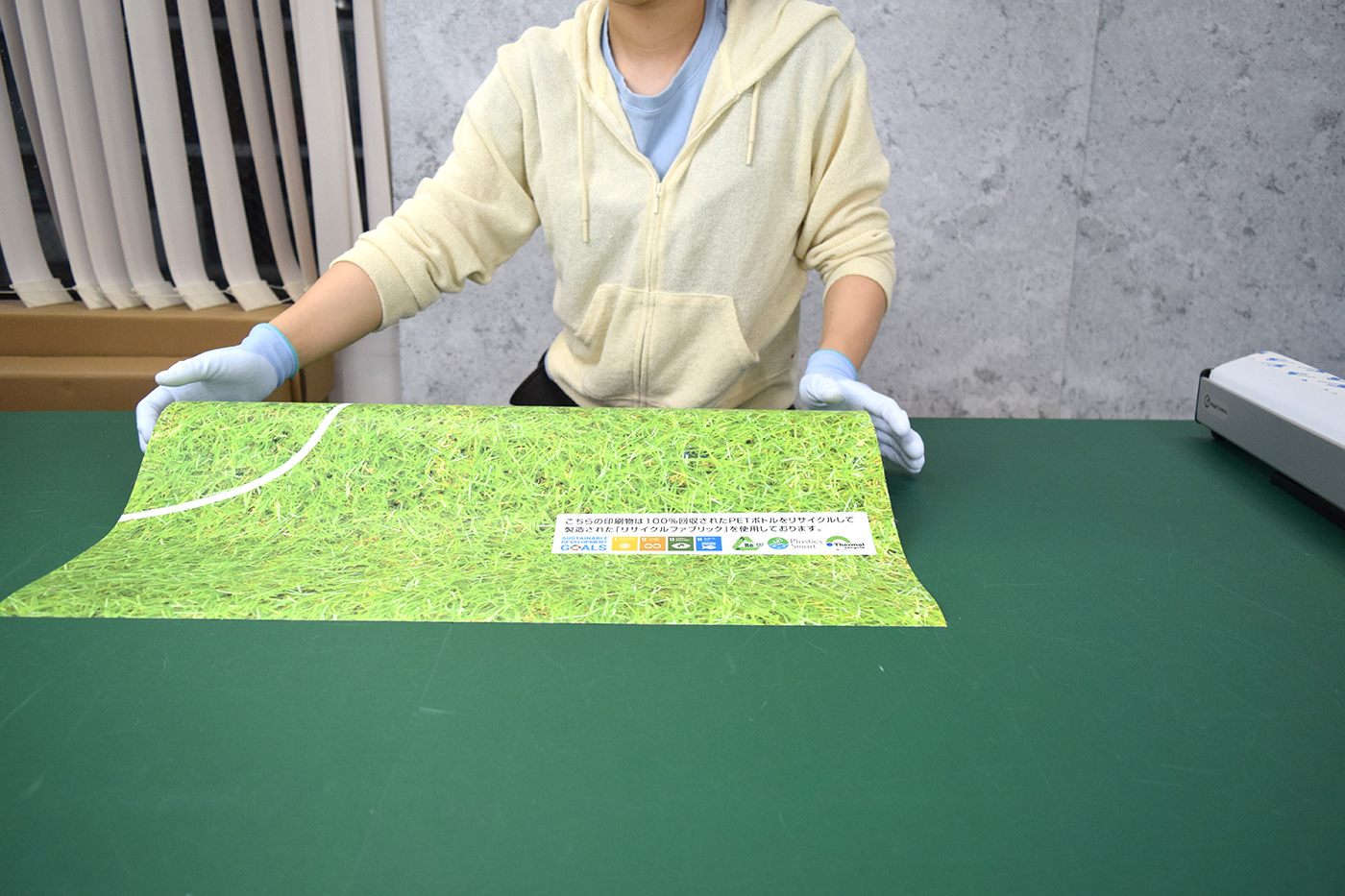
そこで、メディアを巻いた状態で作業します。上部バーを付けるときは、メディアの上部が露出するように巻く。土台器具を付けるときは、一度巻き直して、メディアの下部が手前に来るように巻く。こうすれば、狭いスペースでも作業できます。次の写真は、上部バーの取り付けが終わったので、次の工程に向けて巻き直しているところです。
STEP6
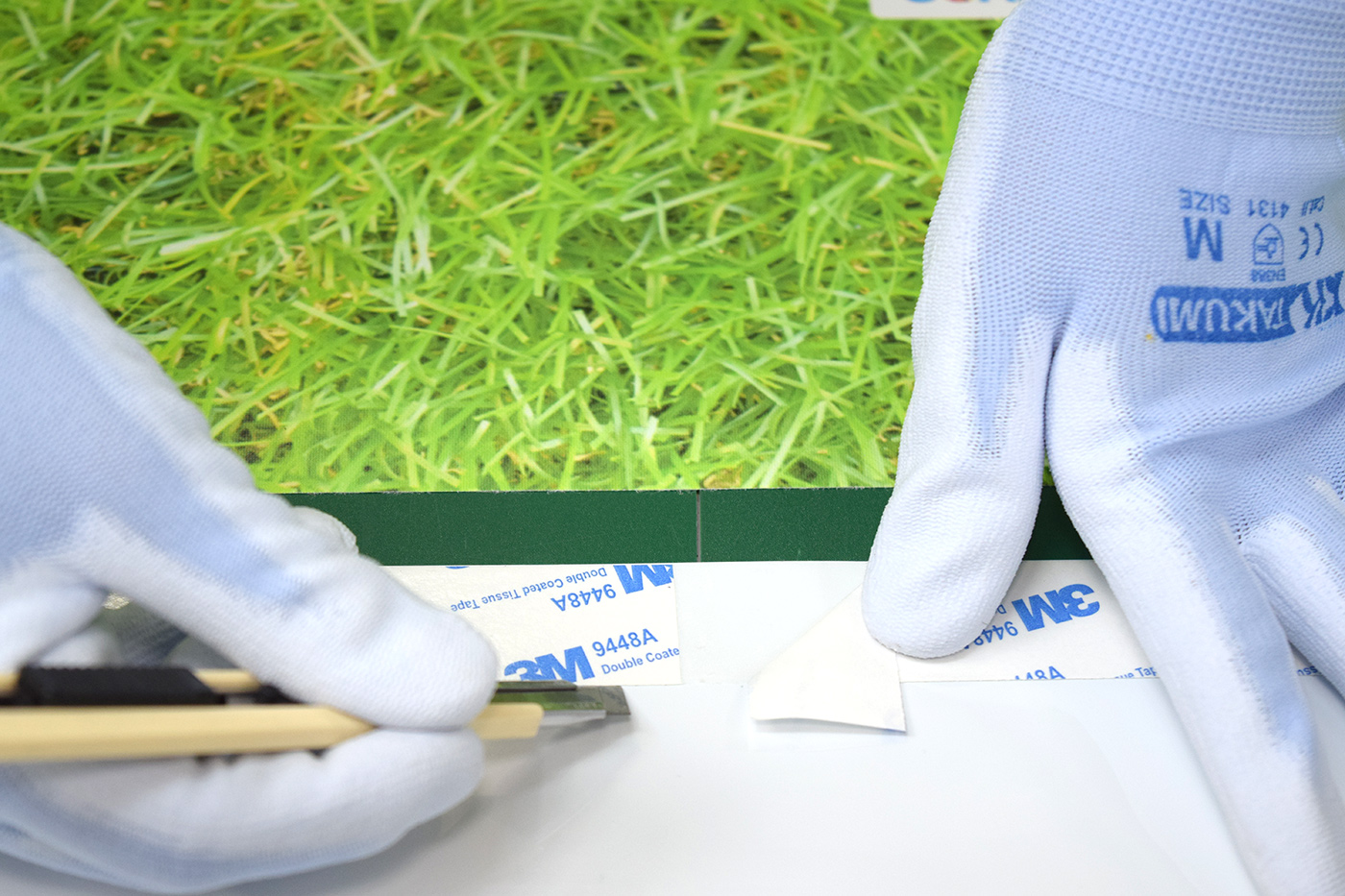
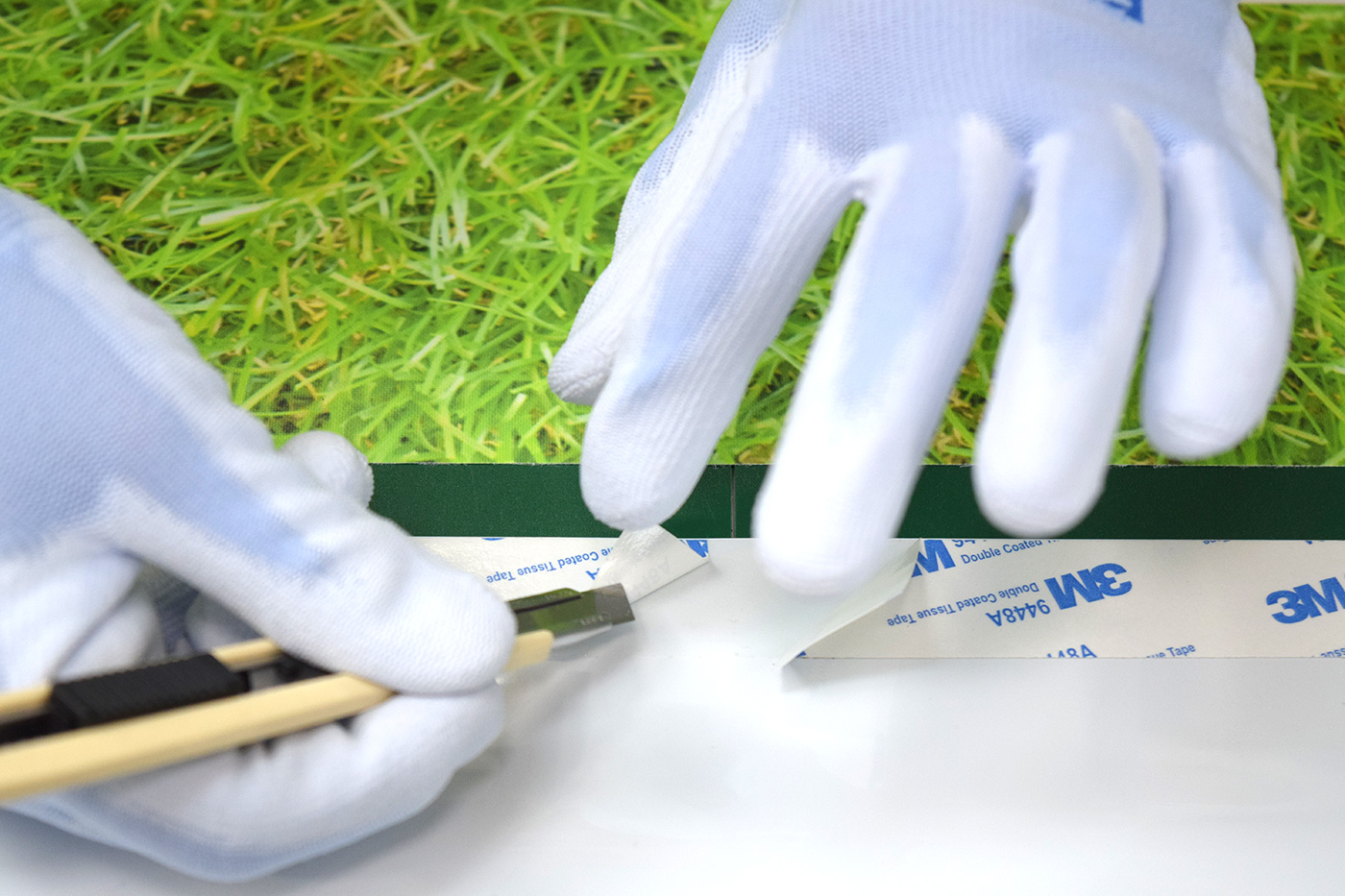
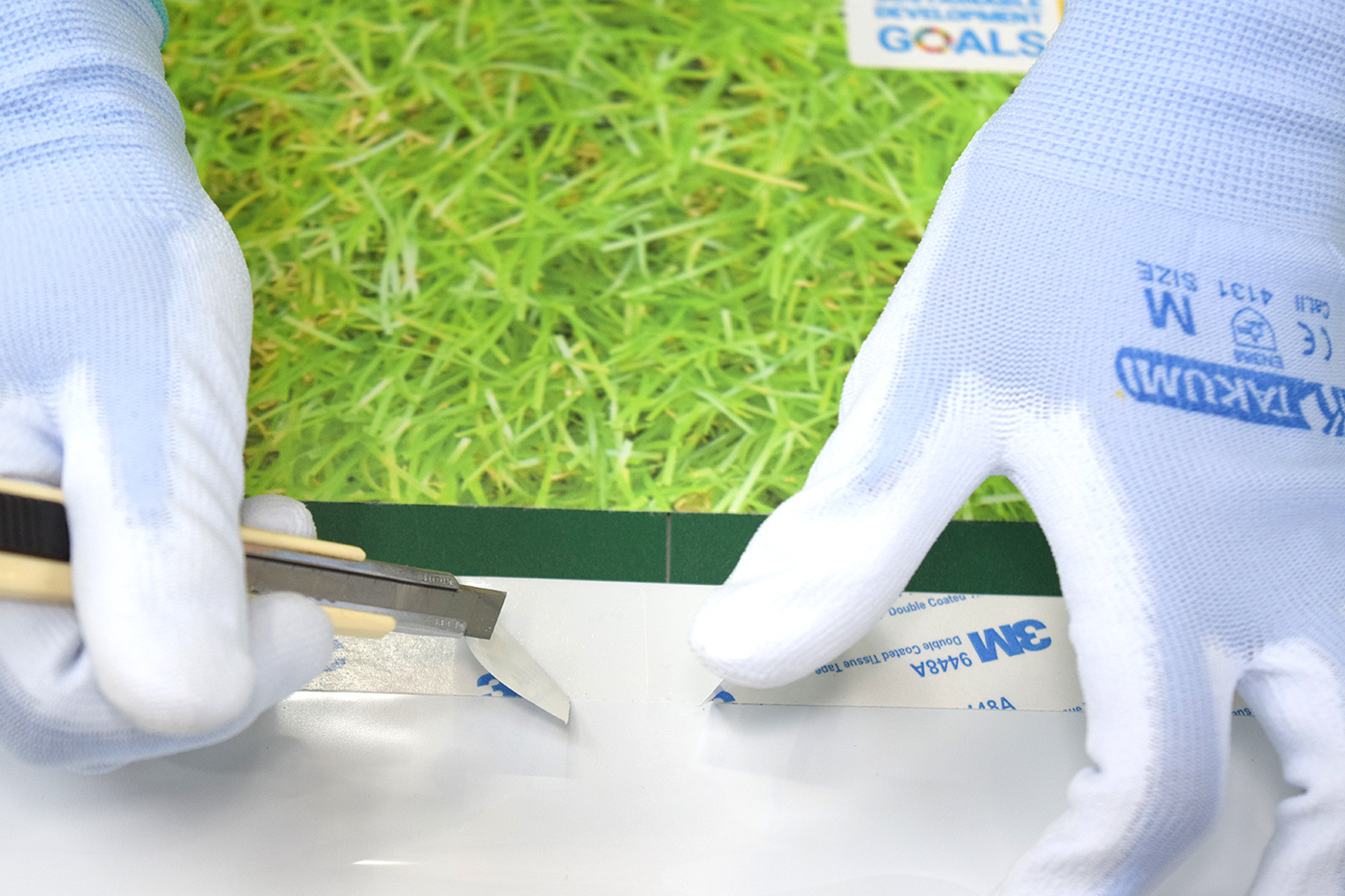
貼り直しがきかない両面テープ。剥離紙の中央にあらかじめ切り込みを入れておくのが、サインモール流です。
スクリーンの上側が終わったので、今度は下側。土台器具に貼り付ける準備です。土台器具からは、「メディア取付シート」という白いシートが出ています。ここに両面テープが貼ってあり、スクリーンの裏面をこれに貼り付ける、という仕組みです。
ここで、取扱説明書にはこう書かれています。「土台器具の両面テープを少しずつ剥がし、スクリーン裏面に両面テープ糊面が付くように貼付けます。※貼り直しができない為、両面テープを一気に剥がすと危険です。」
貼り直しができない。ここがこの工程の怖いところです。一発勝負なのに、相手は幅600mm・長さ2m近いスクリーン。まっすぐ貼れる自信、ありますか。私はありません。
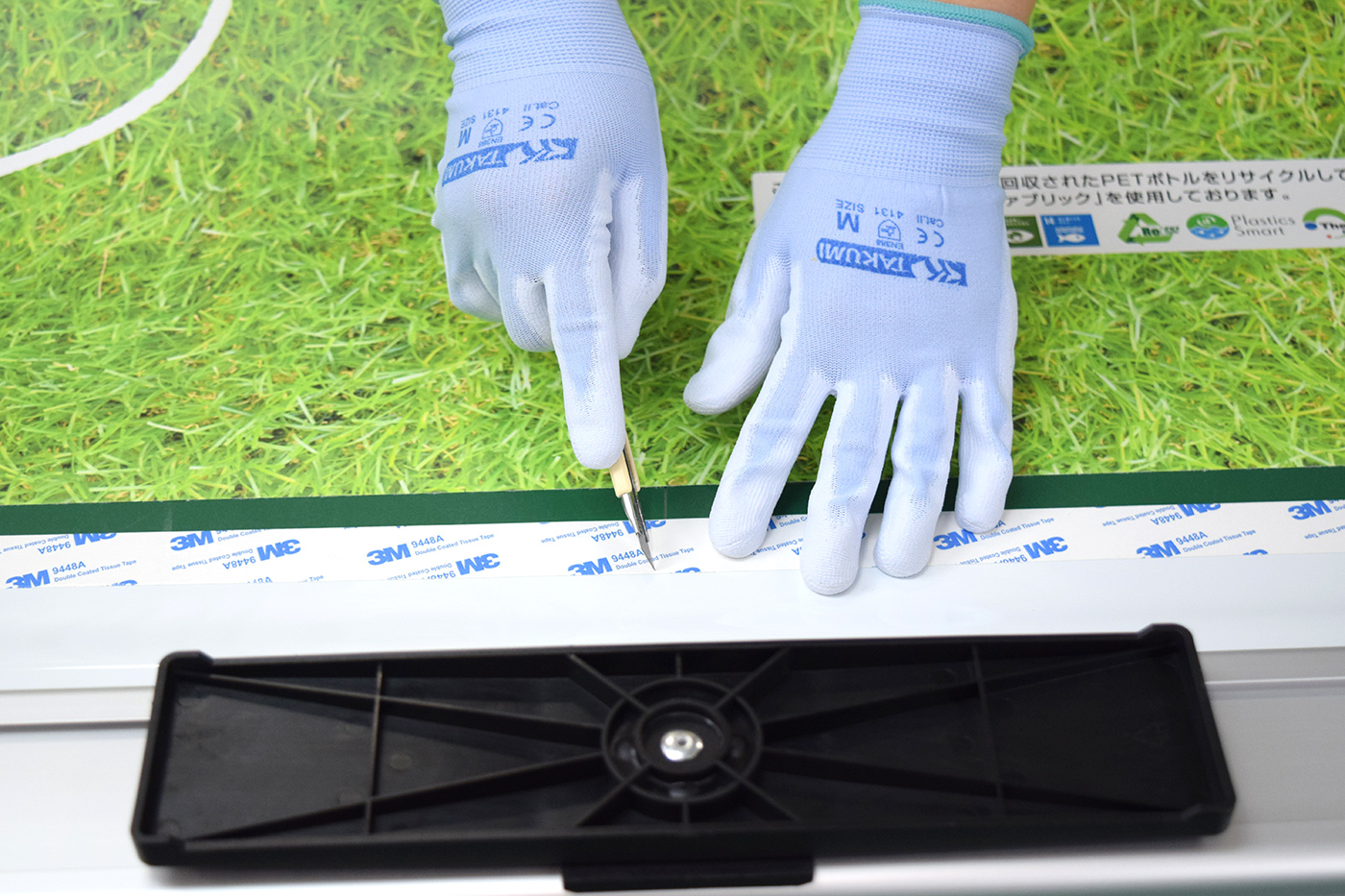
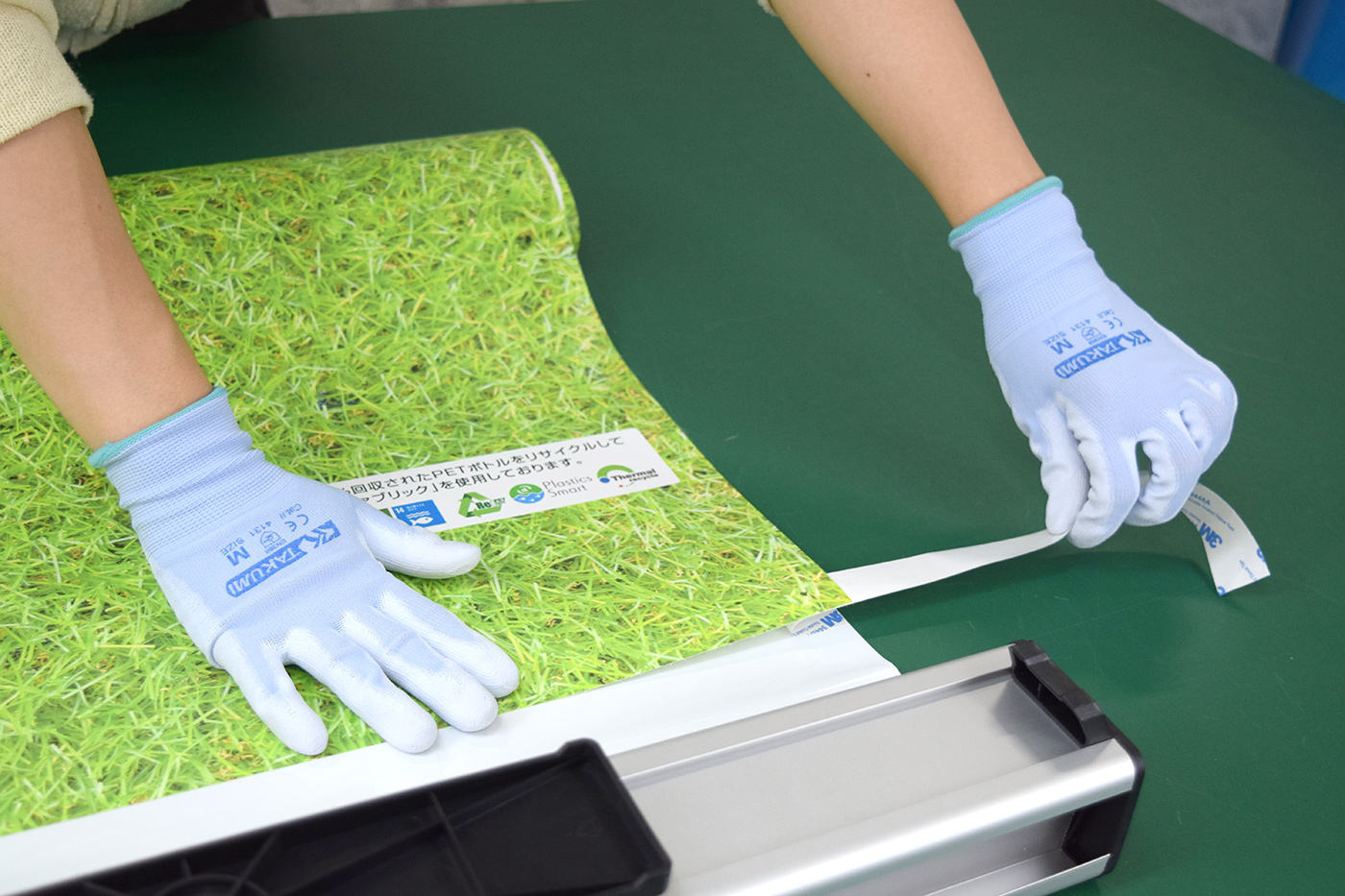
そこで、サインモールではこうしています。両面テープの剥離紙に、中央で切り込みを入れておく。写真を見てください。剥離紙の真ん中に切れ目が入り、左右2枚に分かれました。こうしておくと、まず中央で位置を合わせ、そこから左右へ順に剥がしていける。結果として左右均等に、きれいに貼れます。一気に全部剥がして「せーの」で貼る、という恐ろしい作業をしなくて済みます。
これは取説に載っている手順ではなく、サインモール流のやり方です。ただ、貼り直しが利かない商品に対しては、理にかなった方法だと思っています。
ひとつだけ注意を。剥離紙の下のフィルムまで切らないように、慎重に。カッターで切るのが不安なら、無理をする必要はありません。方法は他にもあります。手でちぎる(剥離紙は手でも切れます)。あるいは、剥離紙を少し浮かせて、カッターの刃を上に向けて切る(下のフィルムに刃が当たらないので安全です)。どれでも結果は同じです。やりやすい方法でどうぞ。



STEP7
土台器具にスクリーンを貼ります。中央にアンカーを作り、そこから左右へ、少しずつ。
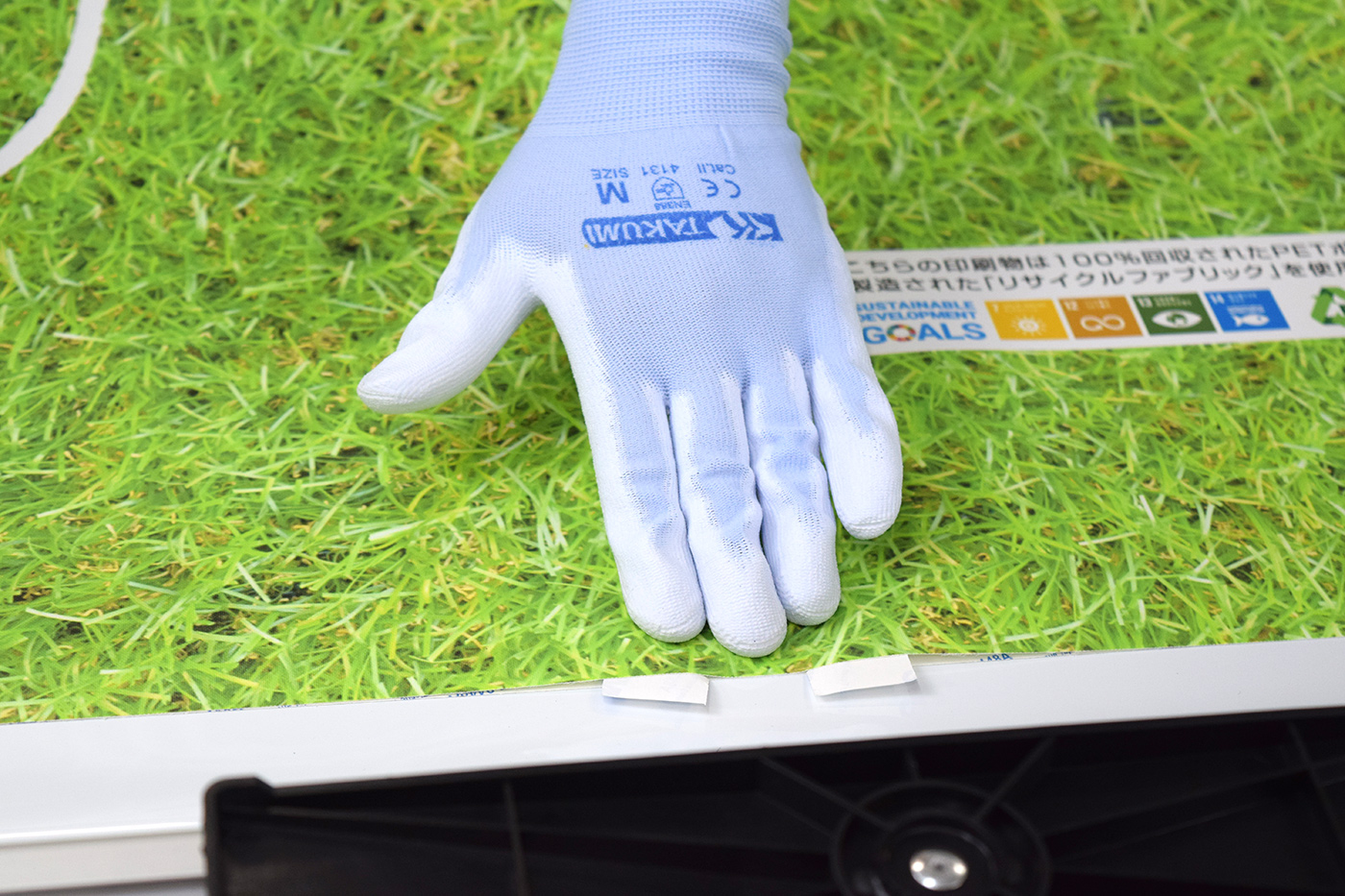
さあ、一発勝負の工程です。まず、貼る前に位置を合わせます。スクリーンの下端を、土台器具のメディア取付シートに軽く重ねて、左右のはみ出しが均等になっているかを確認する。まだ剥離紙は付いたままなので、この段階なら何度でもやり直せます。ここで納得いくまで合わせておくのが、いちばんの近道です。
位置が決まったら、中央から。さきほど切り込みを入れた場所です。剥離紙の端を少しだけめくって、中央のごく狭い範囲だけを貼り付けます。ここが「アンカー」になります。
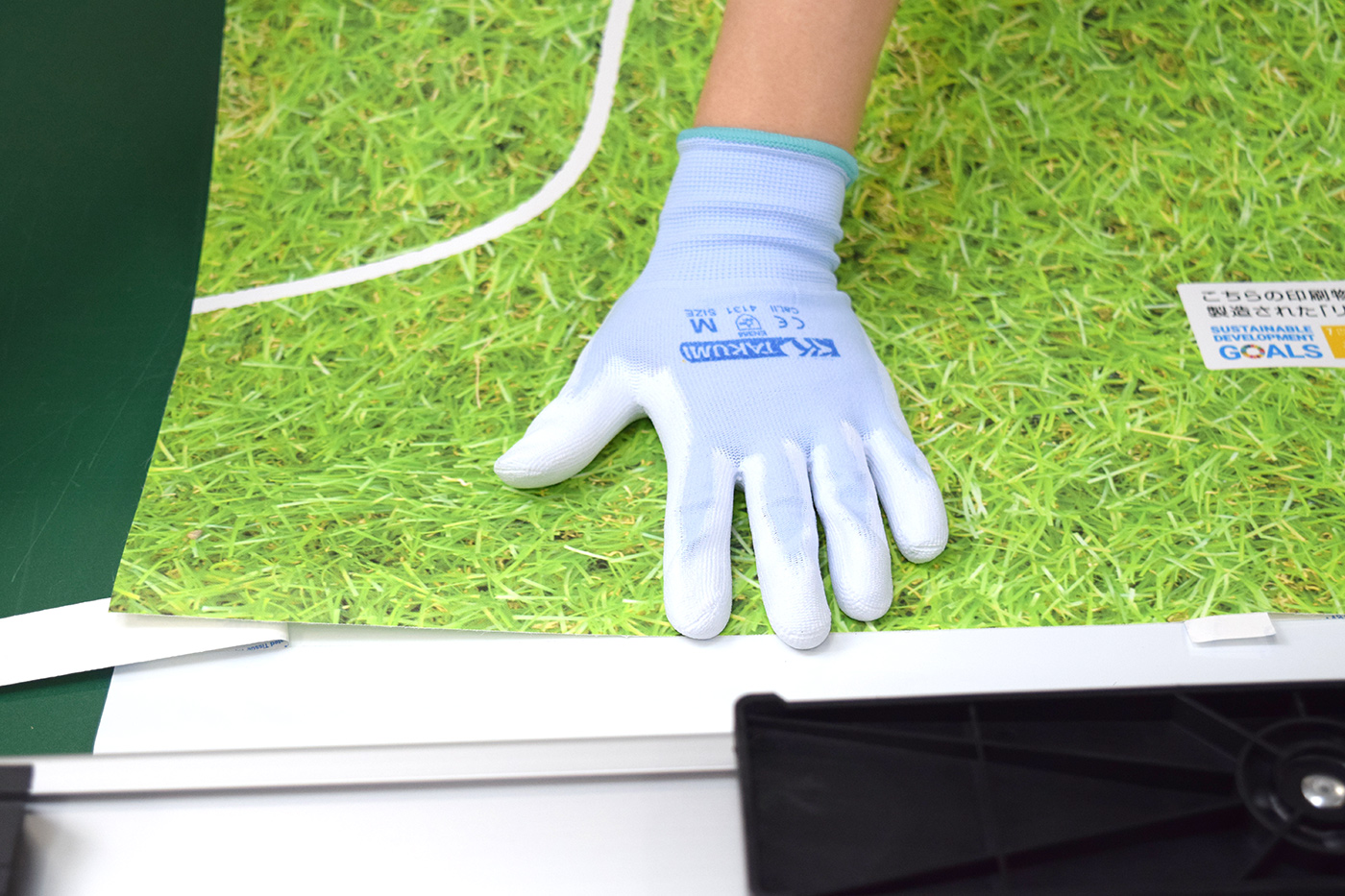
あとは、片側ずつ。貼った中央を押さえたまま、剥離紙を少しずつ引き抜きながら、スクリーンを手で押さえて圧着していきます。端まで行ったら、反対側も同じように。写真で、引き抜かれた剥離紙が机の上に伸びているのが分かるでしょうか。これが「一気に剥がさない」の正体です。剥離紙は最後まで、まだ貼っていない部分を守り続けてくれます。
ポイントは、空気が入らないように、寄れないように。そのために、テープを少しずつ剥がしながら、剥がしたところを中央から端に向かって順に貼っていく。まとめて剥がしてから貼ろうとすると、空気も入るしシワも寄ります。
「失敗したらやり直せますか」への、答え
先に言っておきます。やり直せる、とは言えません。両面テープは、貼ってから時間が経つほど粘着力が増していきます。貼った直後なら、剥がせなくもないですが、「剥がせます」と胸を張って言えるものではありません。生地が伸びたり、糊が残ったりする可能性もあります。つまりこの工程は、慎重に貼っていく、それしかないのです。
とはいえ、怖がる必要もありません。ここまでの手順——位置を仮合わせしてから、中央にアンカーを作り、少しずつ剥がして少しずつ貼る——を守れば、一発で決まります。慌てなくても大丈夫です。ゆっくりやることが一番の近道になります。






STEP8
ロックピンを抜いて、スクリーンを本体に収納します。ここは絶対に順番を間違えないでください。
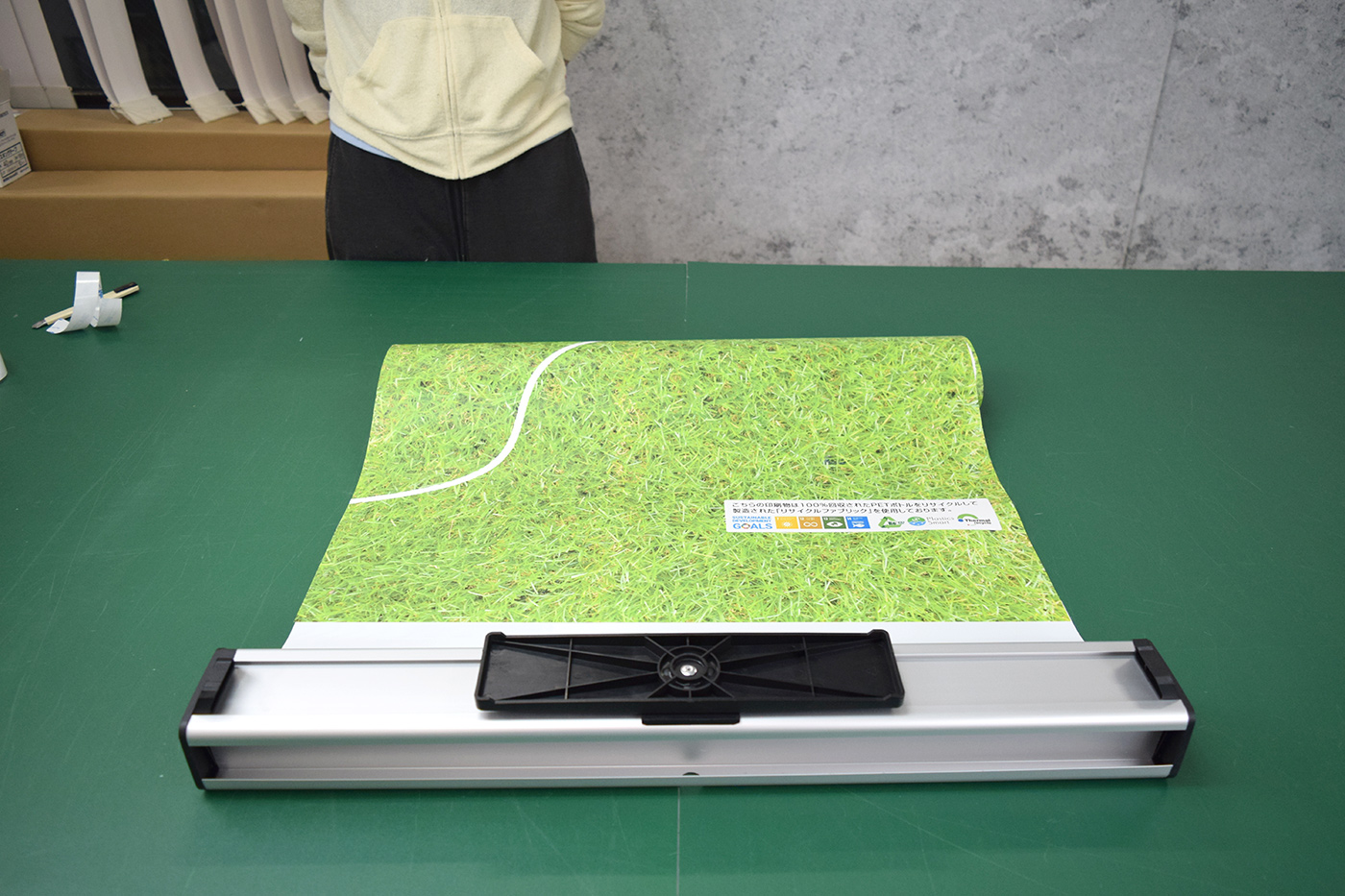
貼り終わったスクリーンを広げてみました。
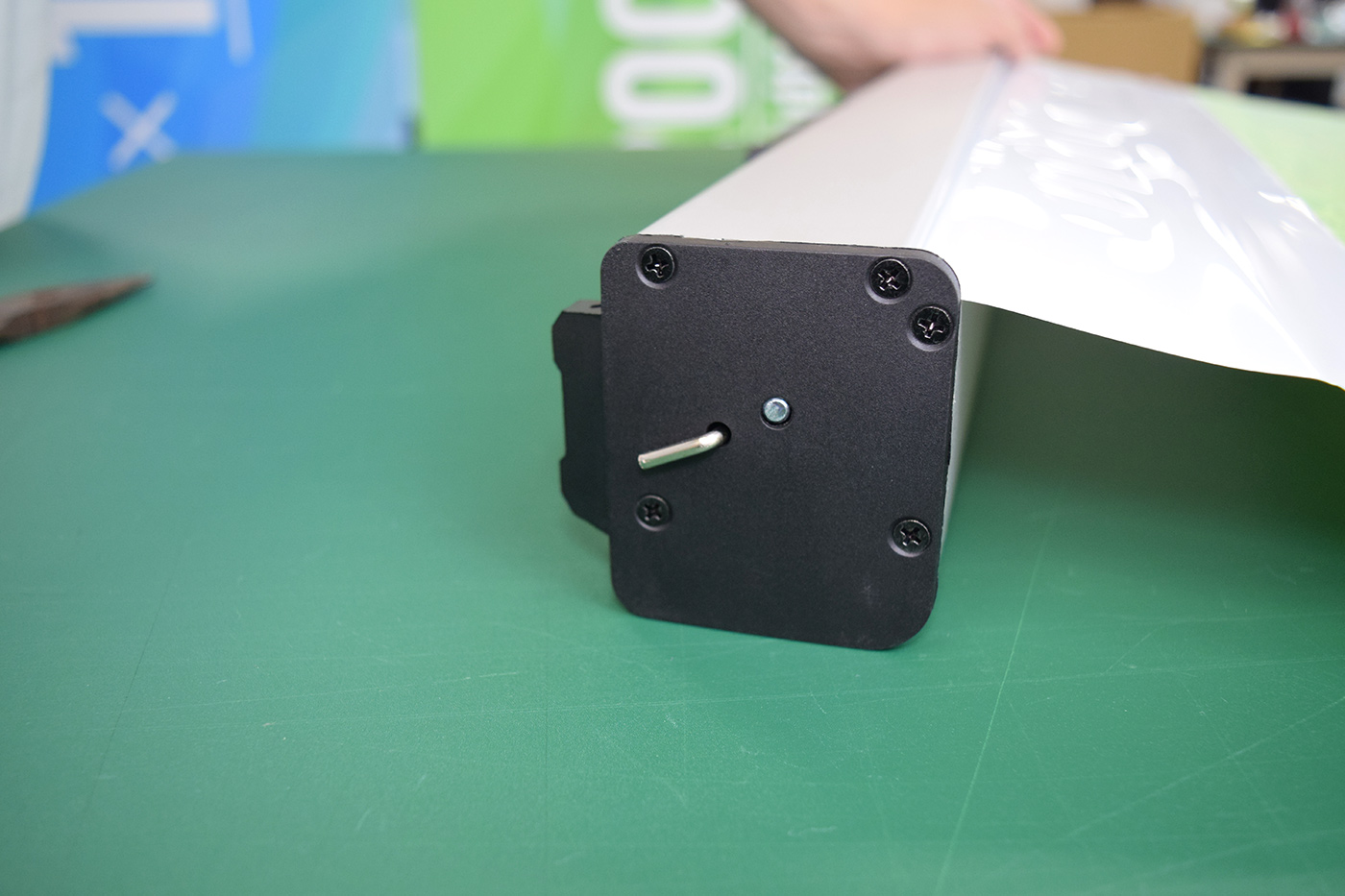
さて、ここからがこの組み立てで唯一、取り返しがつかない工程です。土台器具の端に、銀色の「ロックピン」が刺さっています。片側だけです。これはスクリーンが勝手に巻き取られないよう止めているストッパーで、これを抜くと、スクリーンは一気に本体へ巻き取られます。
ロックピンは「メディアを付け終わってから」抜く
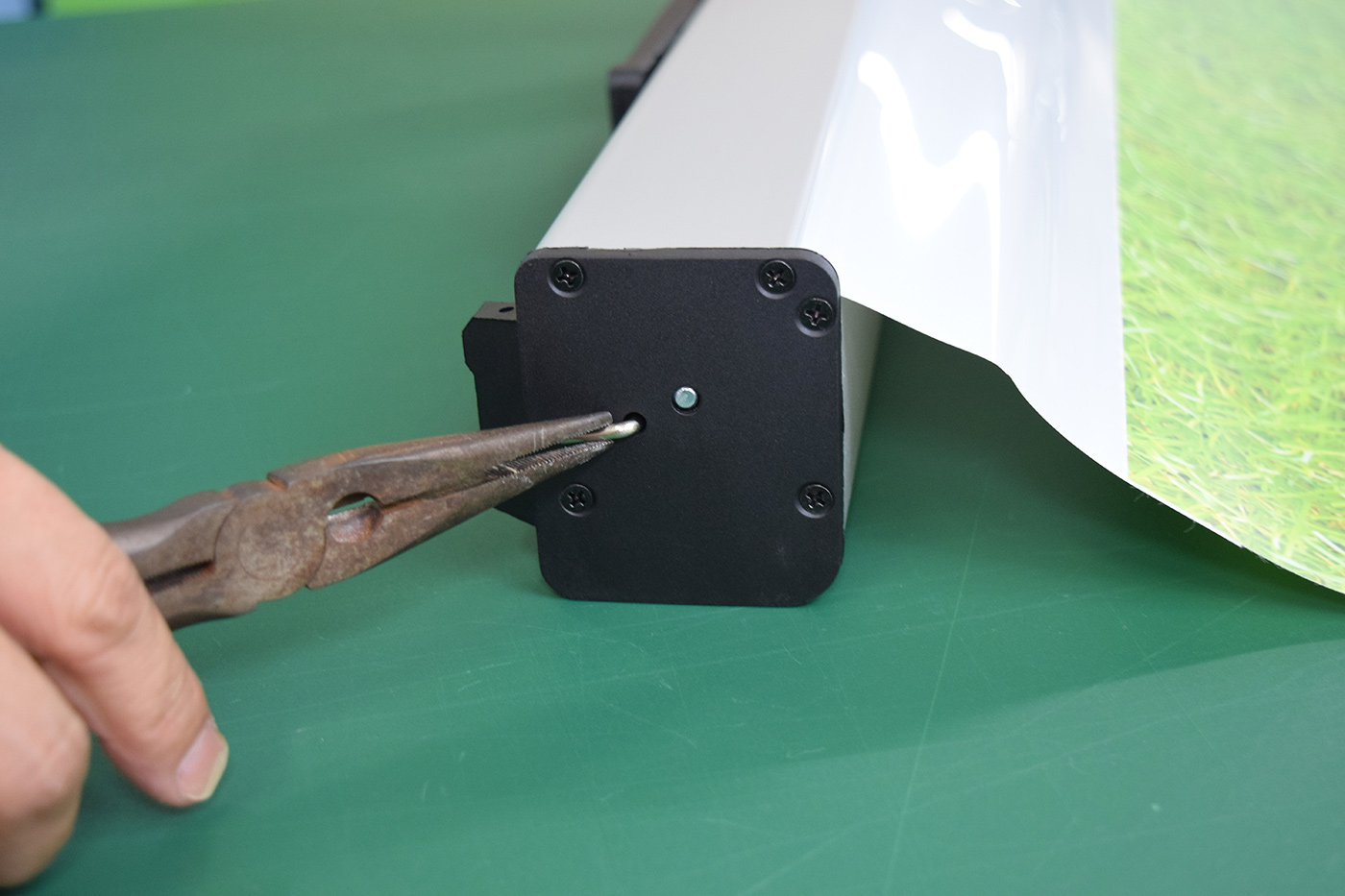
本体側面についているピンを抜くと、勢いよくシートが本体に巻き取られます。メディア装着前にピンを抜くと、メディア取付シートが本体内部に巻き込まれて使用できなくなります。ロックピンは必ず、メディアを取り付けた後に抜いてください。
ピンが固いときは、ペンチで
STEP3で「工具ゼロで組み立てられます」と書きました。その唯一の例外がここです。ピンは指でつまんで引き抜けますが、固くて抜けないこともあります。そのときは無理をせず、ペンチで挟んで引き抜くと楽です。写真でも、途中からペンチを使っています。
抜いたら、2人で。押さえながら、まっすぐに
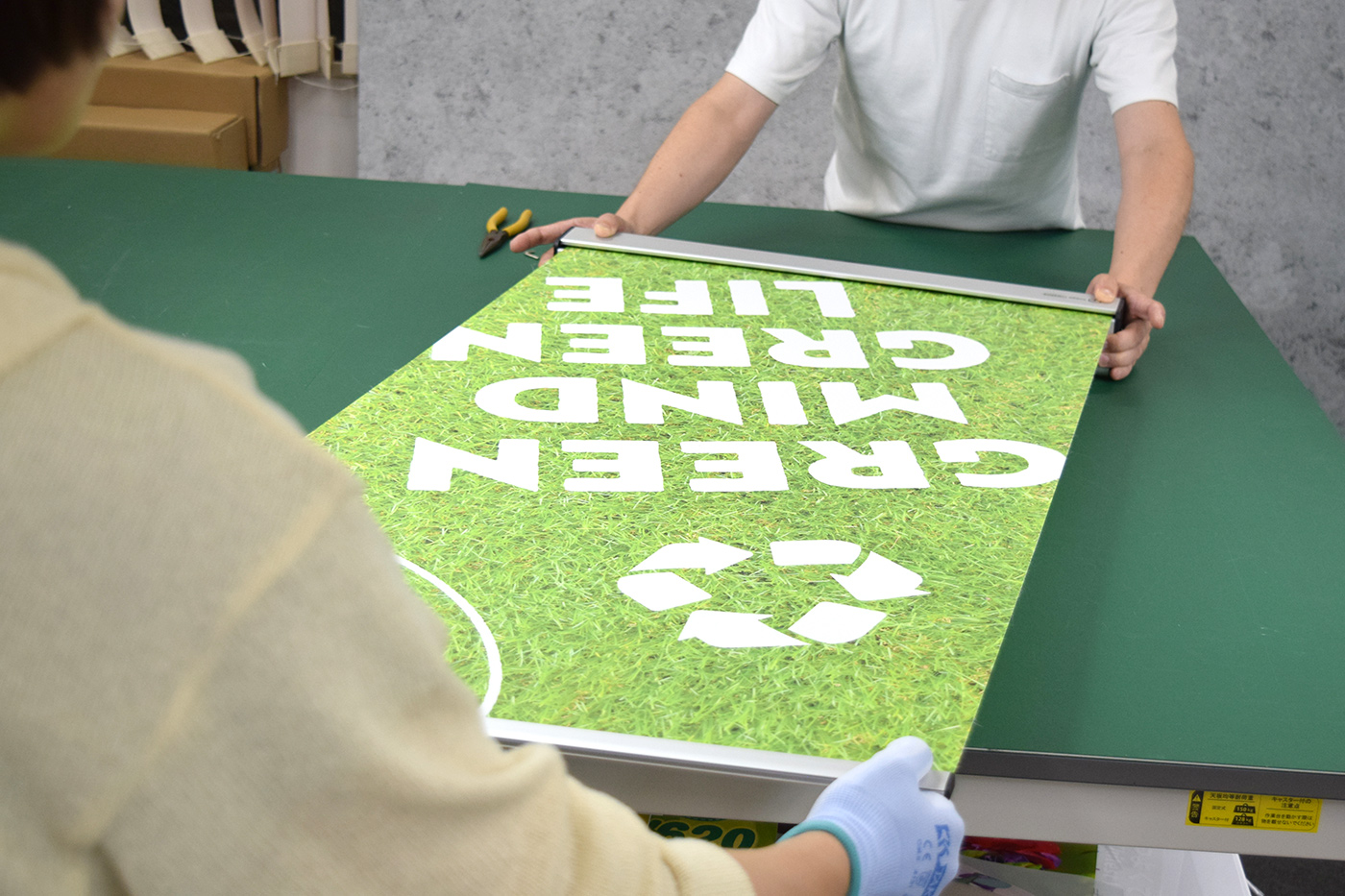
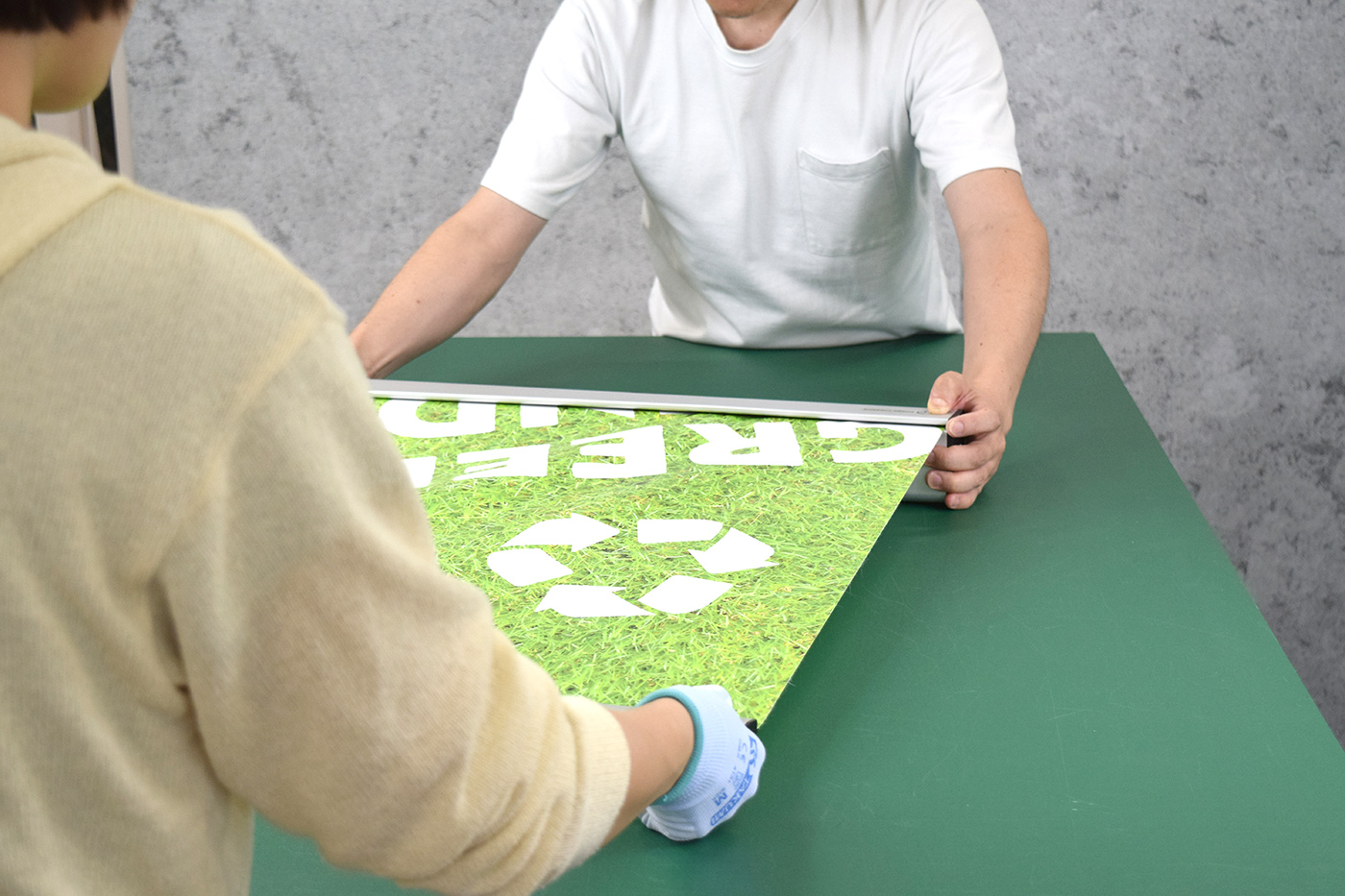
ピンを抜くと、スクリーンはすぐに巻き取られ始めます。取扱説明書にも「2人で押さえながら左右均等に」とあります。写真を見ていただくと分かるとおり、ここは2人がかりです。ひとりが土台器具を押さえ、もうひとりが上部バー側を持って、スクリーンが斜めに入っていかないよう、まっすぐ導いてやる。巻き取り自体は器具がやってくれるので、人間の仕事は「まっすぐを保つこと」だけです。
最後の写真が、収納し終わった状態。あれだけ大きかったスクリーンが、すっかり土台器具の中に収納されました。この収まりの良さが、ロールスクリーンバナーのいいところです。



STEP9
土台器具の裏の脚を回して出します。これだけで自立します。
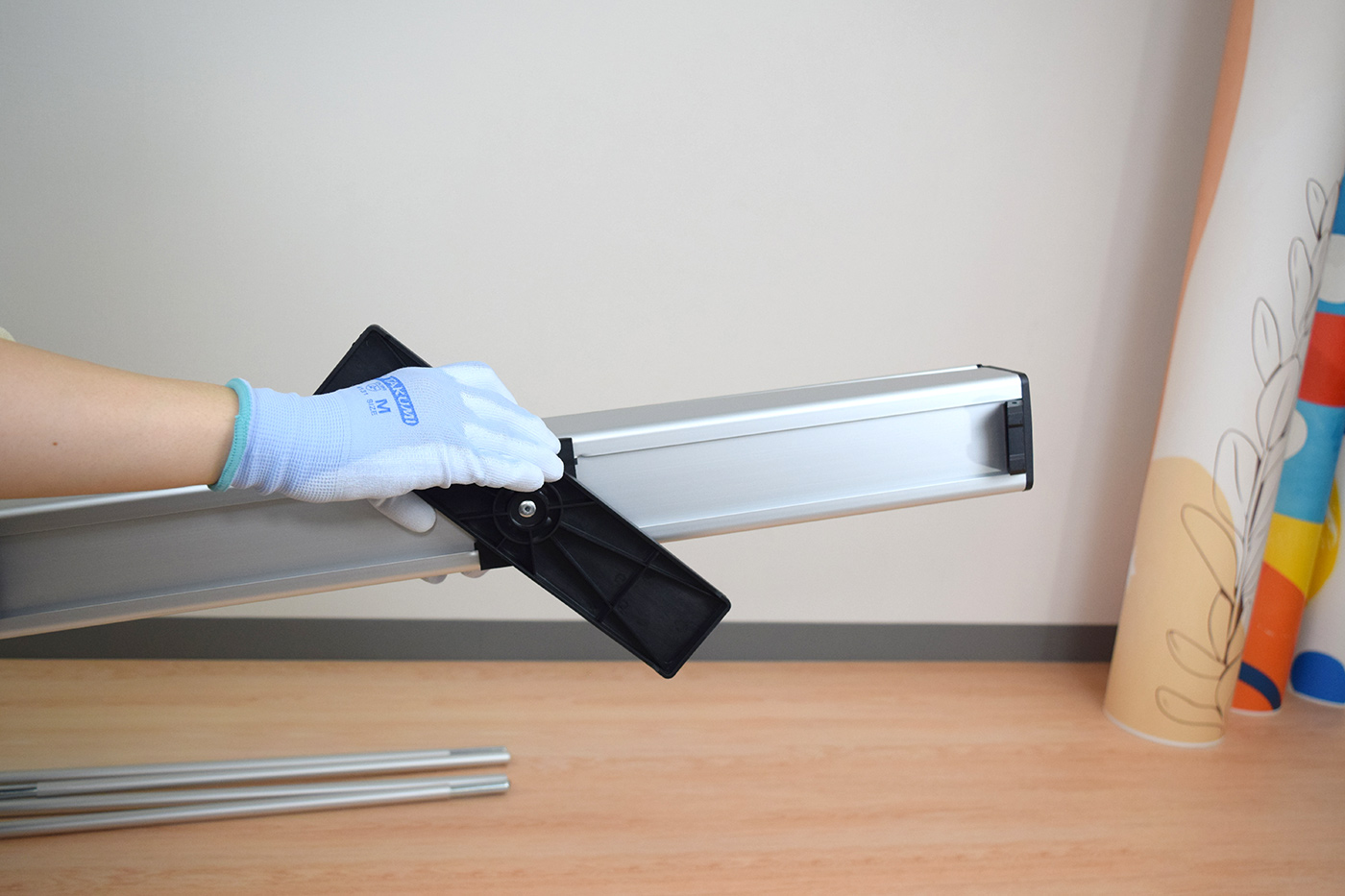
ここからは、設置する場所での作業です。土台器具の裏側を見ると、黒い脚が本体に沿って畳まれています。これを回転させて、本体と十字になるように開きます。やることはそれだけです。回転させるだけです。工具も、力も要りません。
写真の最後、脚が本体に対して直角に開いているのが分かるでしょうか。この状態で、土台器具は自立します。
ちなみに、この工程は、設置する場所でやるのがおすすめです。取扱説明書にも「人や物にぶつからないよう広いスペースを確保し、設置場所で組み立ててください」とあります。組み立ててから運ぶより、運んでから組み立てるほうが安全ですし、実際そのほうが楽です。


STEP10
3本の支柱をつなぎ合わせて、1本の長い支柱にします。
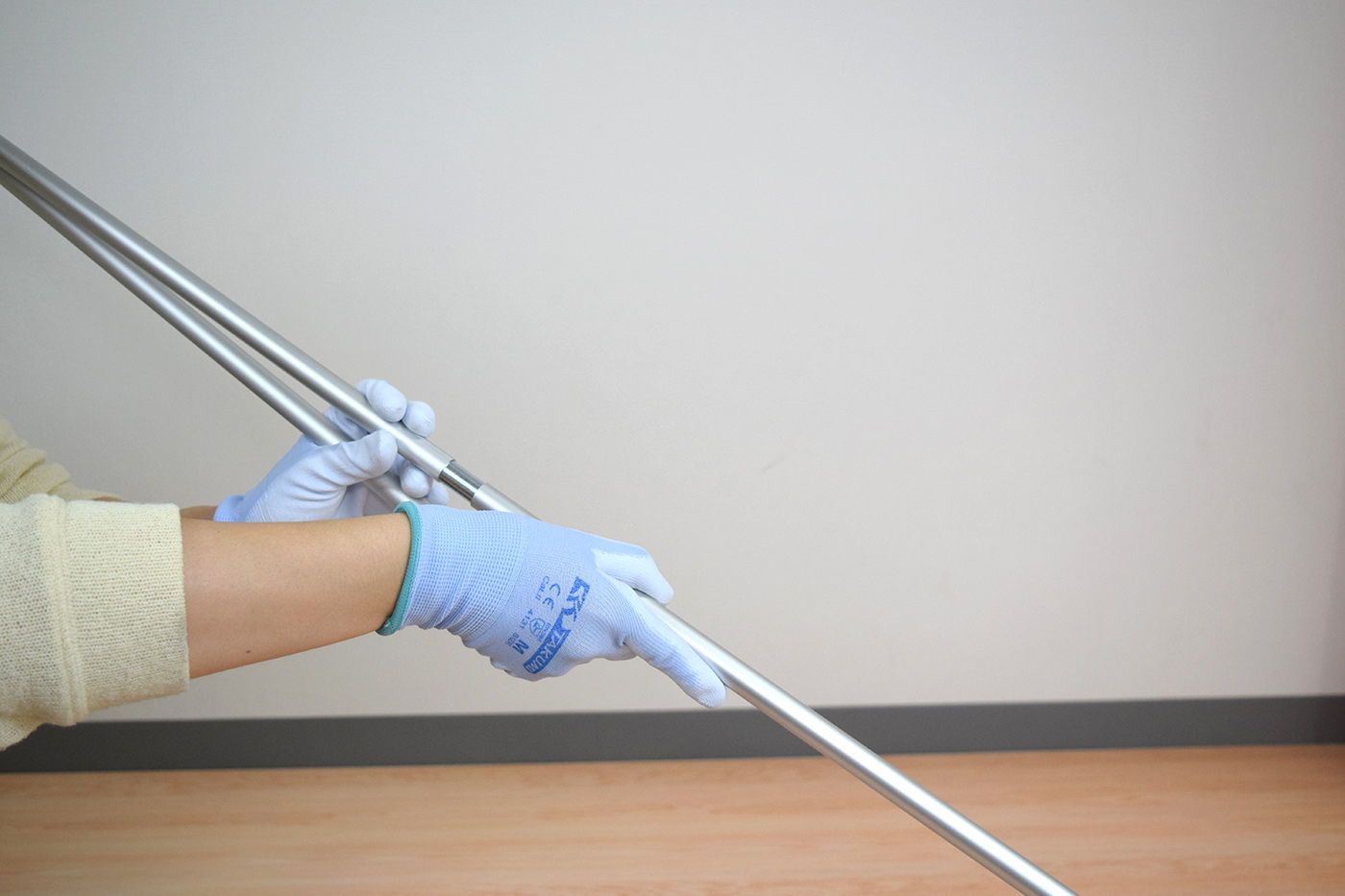
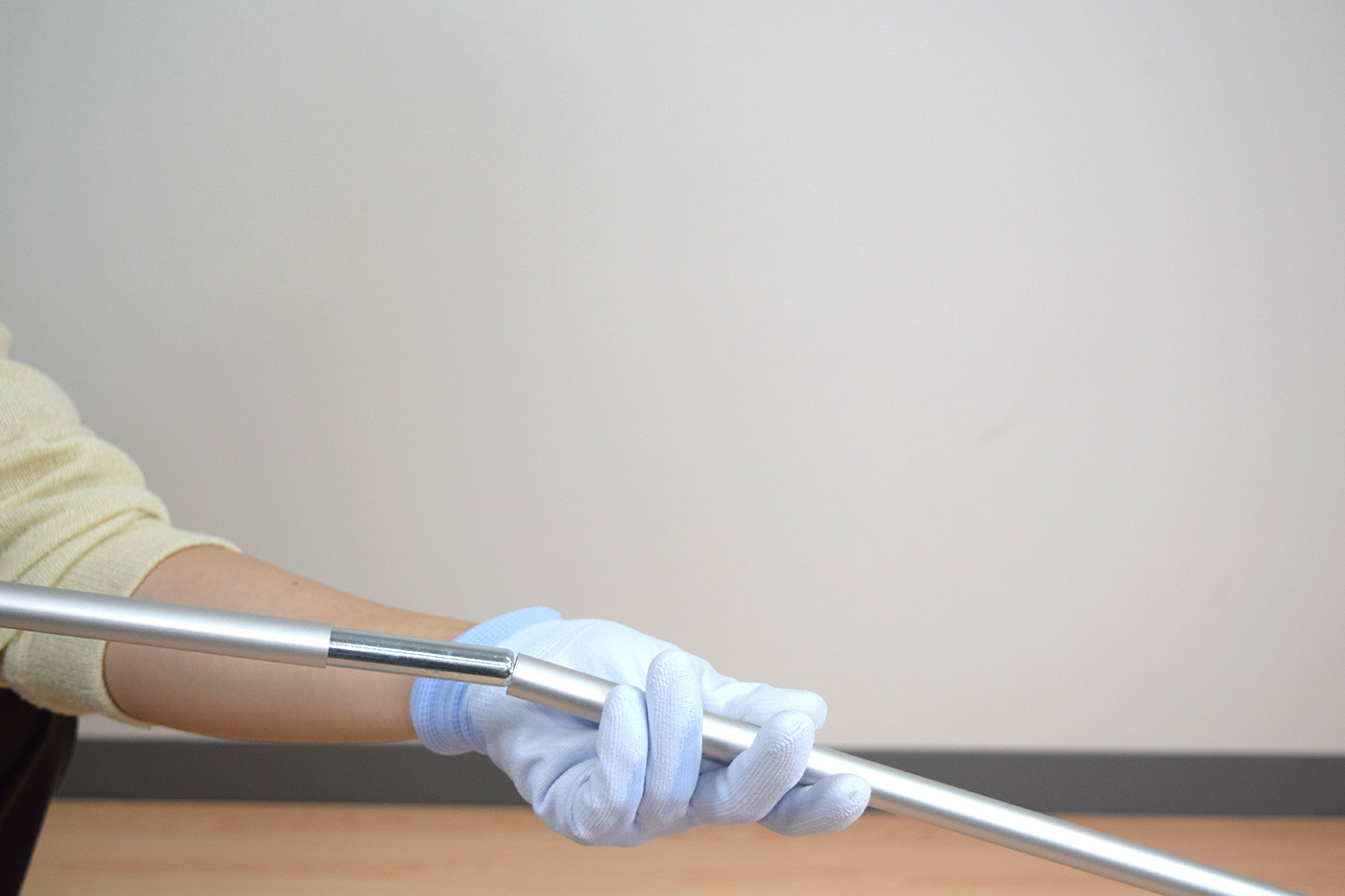
次は支柱です。袋から出すと、細いポールが3本。バラバラに見えますが、中をゴムが通っていて、3本は繋がっています。テントのポールと同じ仕組みですね。だから、どれがどれか分からなくなる心配はありません。
つなぎ方は、差し込むだけ。片方の端に細い金属のジョイントが出ているので、これを次の1本の穴に差し込む。順に3本つなげば、1本の長い支柱になります。奥までしっかり差し込んでください。中途半端だと、あとでスクリーンの重さがかかったときに抜けたり、曲がって見えたりします。

STEP11
本体から、スクリーンを上へまっすぐ引き出します。
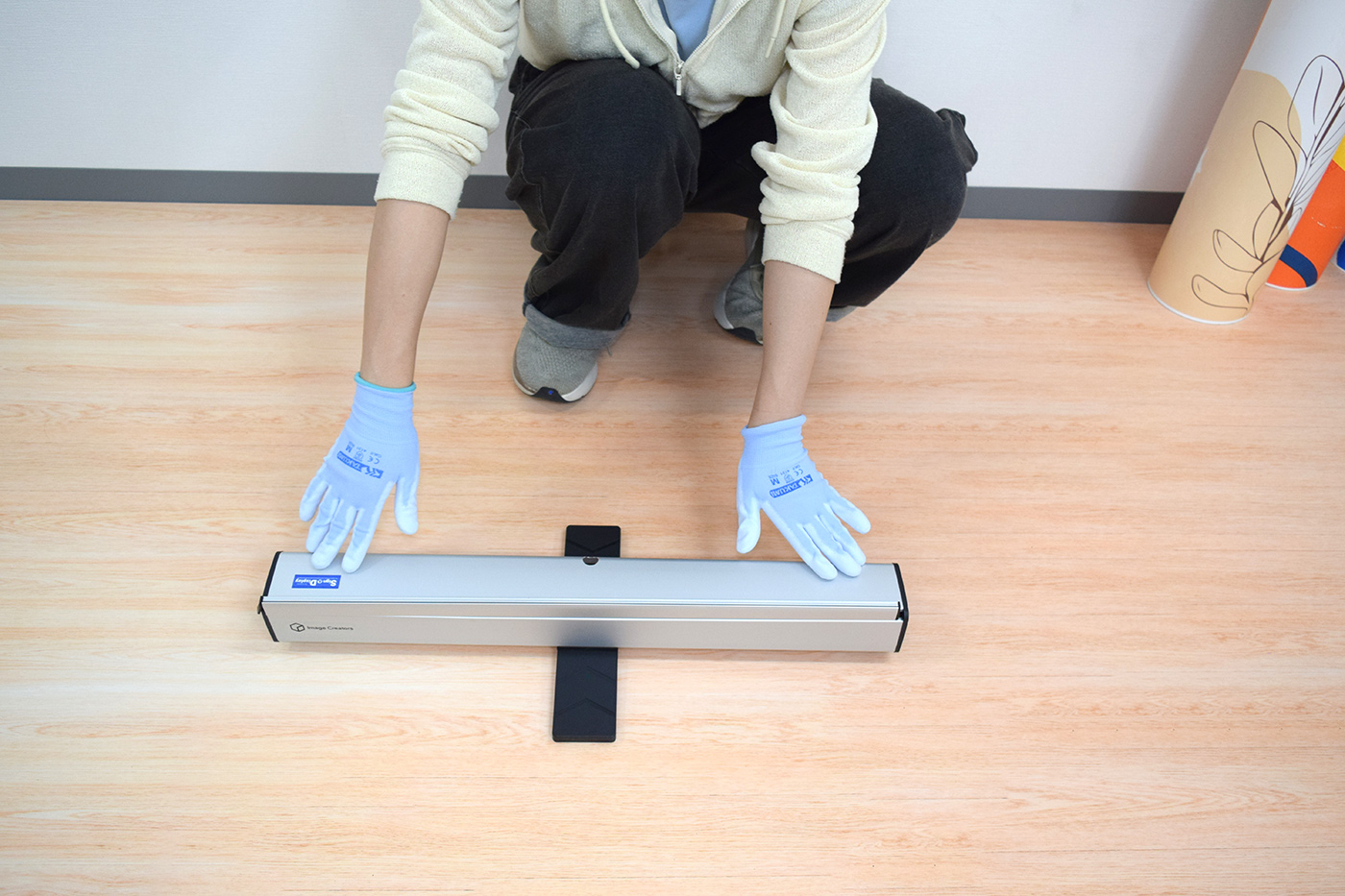
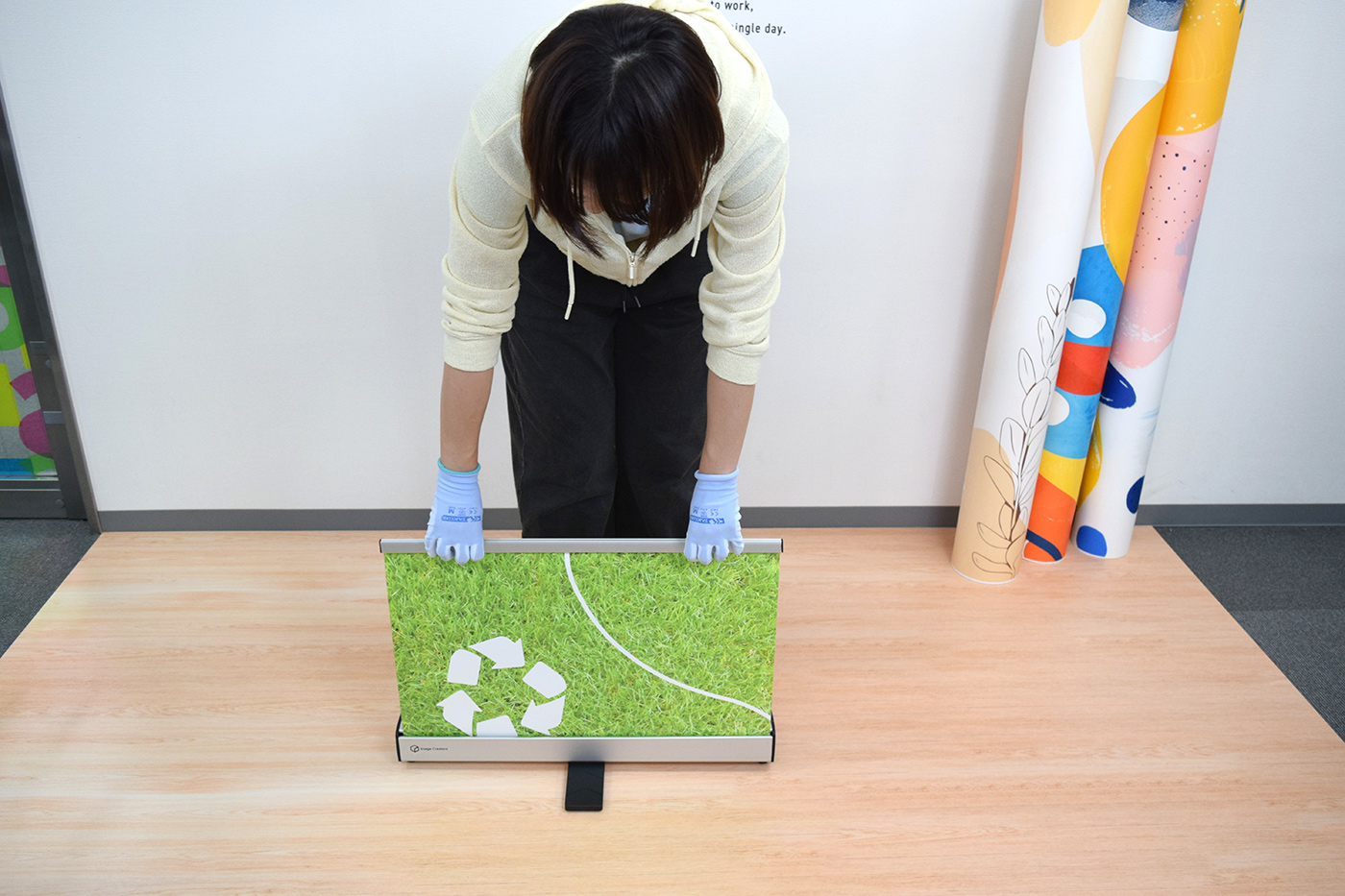
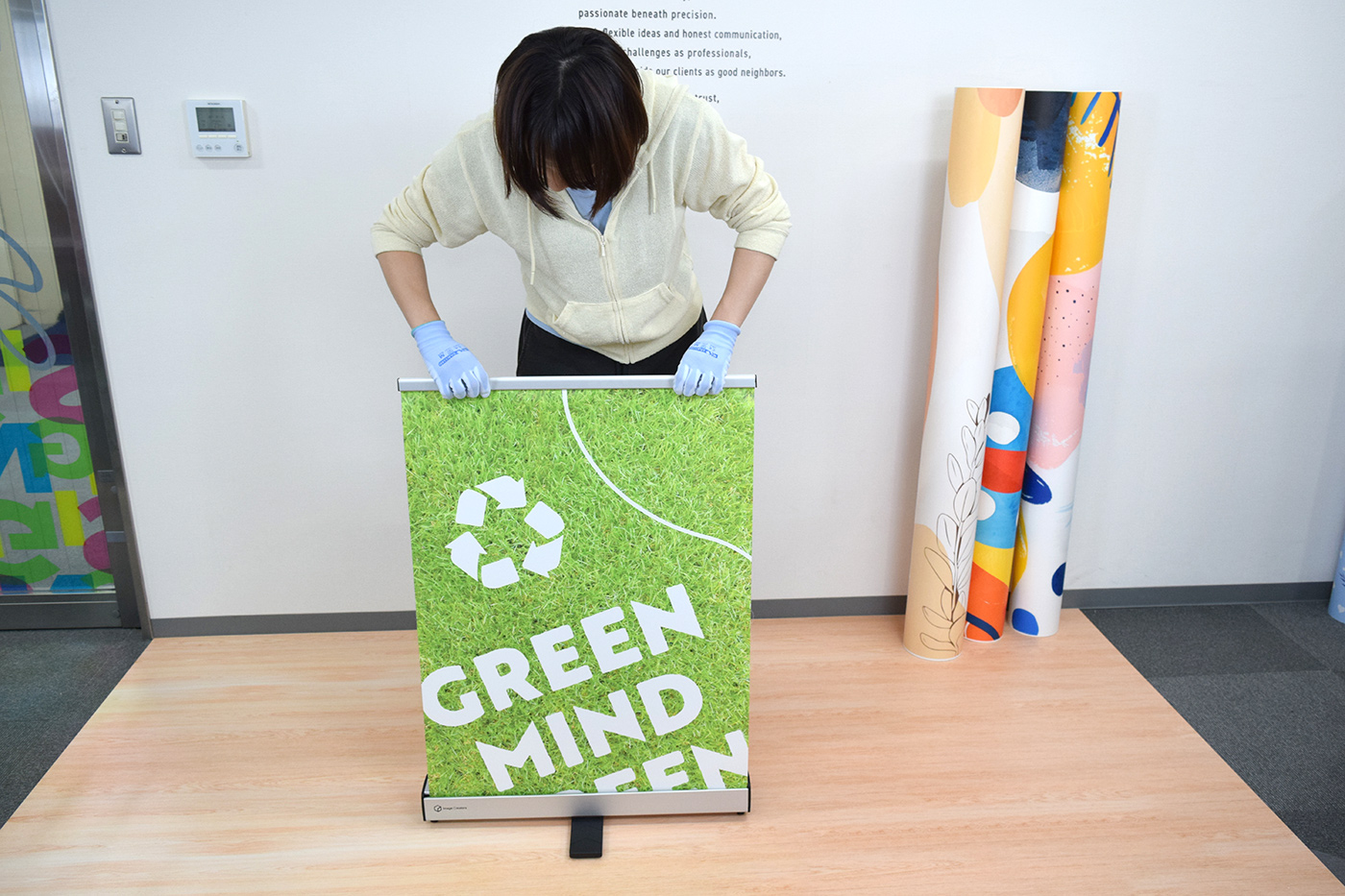
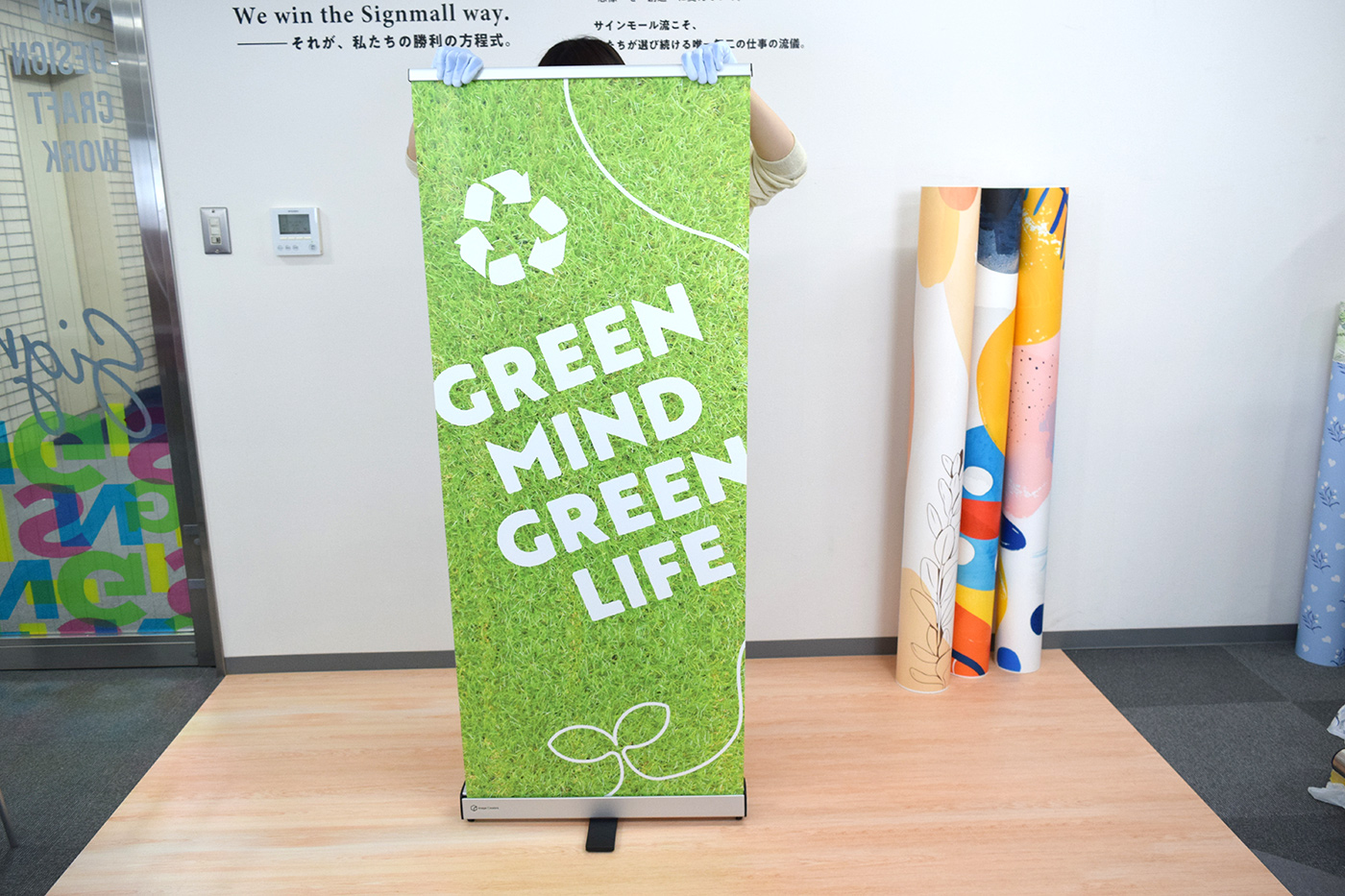
土台器具を床に置いたら、上部バーを持って、まっすぐ上に引き出します。さっきロックピンを抜いて巻き取ったスクリーンを、今度は逆に引き出すわけです。中でバネが効いているので、少し重さを感じます。急に手を離さないように注意してください。離すと勢いよく戻ります。
このとき、土台器具が動かないよう足で軽く押さえておくと安定します。写真では、しゃがんで本体を押さえてから引き出しています。引き出し切ったところが最後の写真。「GREEN MIND / GREEN LIFE」が、ようやく立ち上がりました。ここまで来ると、完成が見えてきます。
STEP12
上部バーの裏側に、支柱の先端を引っ掛けます。
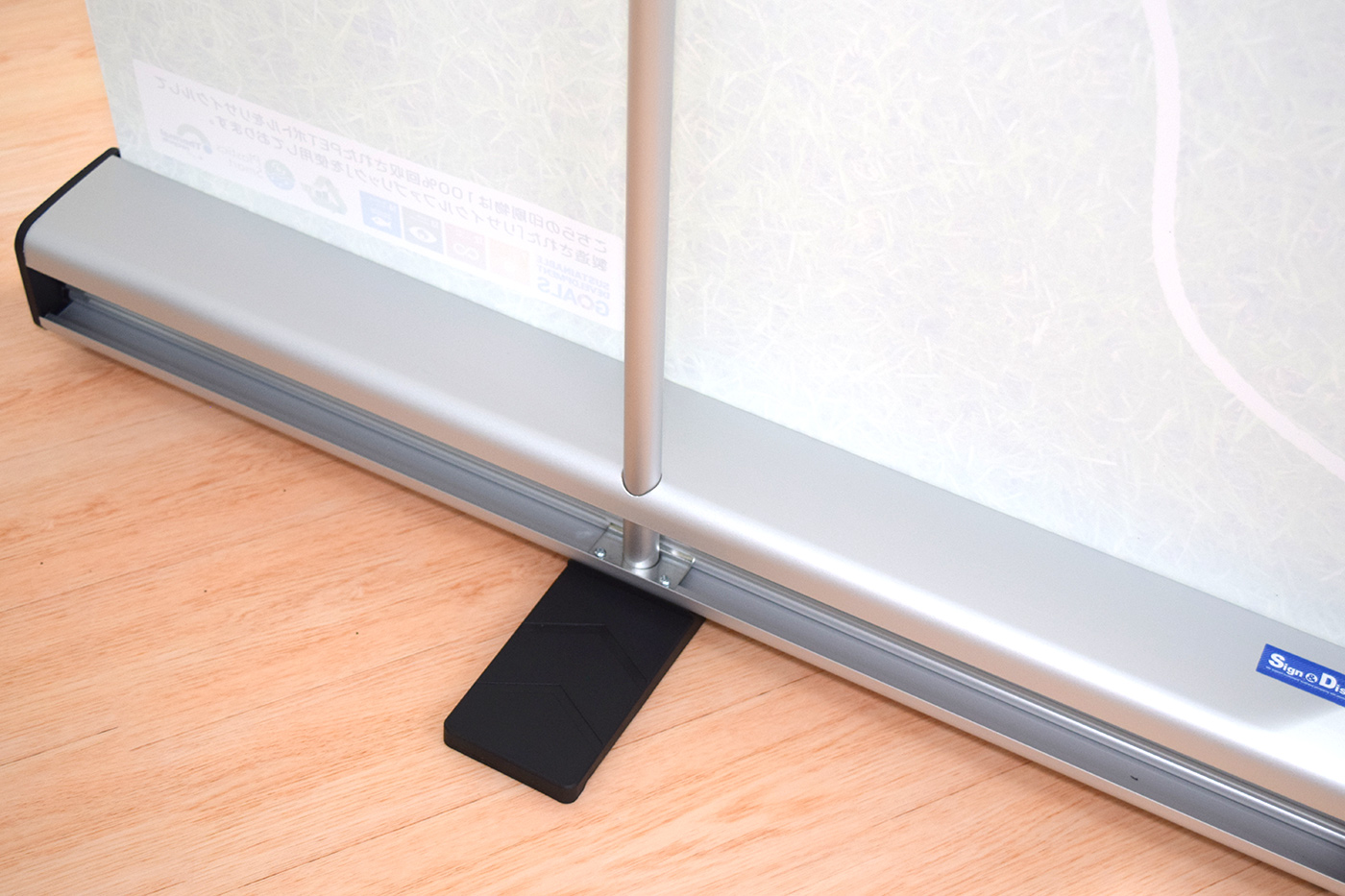
引き出したスクリーンの高さを保つために、支柱を取り付けます。支柱の先端には、黒い樹脂のフックが付いています。これを、上部バーの裏側の溝に引っ掛けます。位置は中心あたりです。
写真のアップを見てください。フックの切り欠きを、上部バーの縁に合わせて掛けているところです。ネジ止めではなく、引っ掛けるだけ。支柱を立てたときに、スクリーンの重さで自然に固定される仕組みです。


STEP13
支柱を真上に押し上げます。斜めに押すとスクリーンがねじれるので、まっすぐに。
ここが、最終の工程です。上部バーに引っ掛けた支柱を、真上に押し上げます。斜めになっていた支柱が垂直に立ち上がり、それにつれてスクリーンもピンと張っていきます。
コツは「真上に」。斜めに押すとスクリーンがねじれます。支柱をまっすぐ立てるつもりで、垂直に持ち上げてください。


STEP14
支柱の下端を土台器具の穴に一番下まで差し込んで、完成です。
最後です。押し上げた支柱の下端を、土台器具の中央にある穴に差し込みます。一番下まで、しっかりと。
差し込んだ瞬間、それまで手で支えていた重さがふっと消えます。支柱が突っ張り棒の役目を果たして、スクリーンを張ったまま自立します。これで完成です。写真は、支柱が土台器具の中央にまっすぐ収まったところ。ここまで差せば、もう手を離して大丈夫です。
組み立て時間は、慣れれば数分。工具は、ピンが固かったときのペンチだけ。それで完成です。
ちなみに、取扱説明書も箱に入っています。ここまで14ステップに分けて細かく書いてきましたが、メーカーの正規手順は全9ステップ。1枚の紙にまとまっています。実物がこちらです。写真をクリックすると大きく表示されます。PDFでもダウンロードできるようにしておいたので、届いたけれど説明書をなくしてしまった、という方は印刷してお使いください。
この記事とあわせて読んでいただくと、たぶんいちばん分かりやすいと思います。紙のほうは要点だけが簡潔に。この記事のほうは、なぜその作業が必要なのか、どこでつまずきやすいのかを細かく説明してます。役割が違うので、どちらも見ていただくのがおすすめです。

製品に付属する取扱説明書「器具設置方法」。メーカーの正規手順は全9ステップです。PDFでダウンロード(約5.7MB)
エコインクとリサイクルファブリックのバナースタンド、完成です。
まず、写真を見ていただきたいです。この落ち着いた発色。芝生のグリーンが、鮮やかなのに騒がしくない。白ヌキの文字も、紙のようにテカらず、すっと目に入ってきます。これがキャンバス地のような、ファブリックならではの風合いです。合成紙で作ると、どうしても「印刷物」の顔になります。でもこの生地は、布の質感がそのまま出る。同じデザインでも、上品に見えるのです。
そして、真横から見た一枚。ほとんど線にしか見えません。バナースタンドは正面から見ると存在感がありますが、横から見ればこの薄さ。壁際に沿わせて置いても通路を邪魔しないのは、この形だからです。

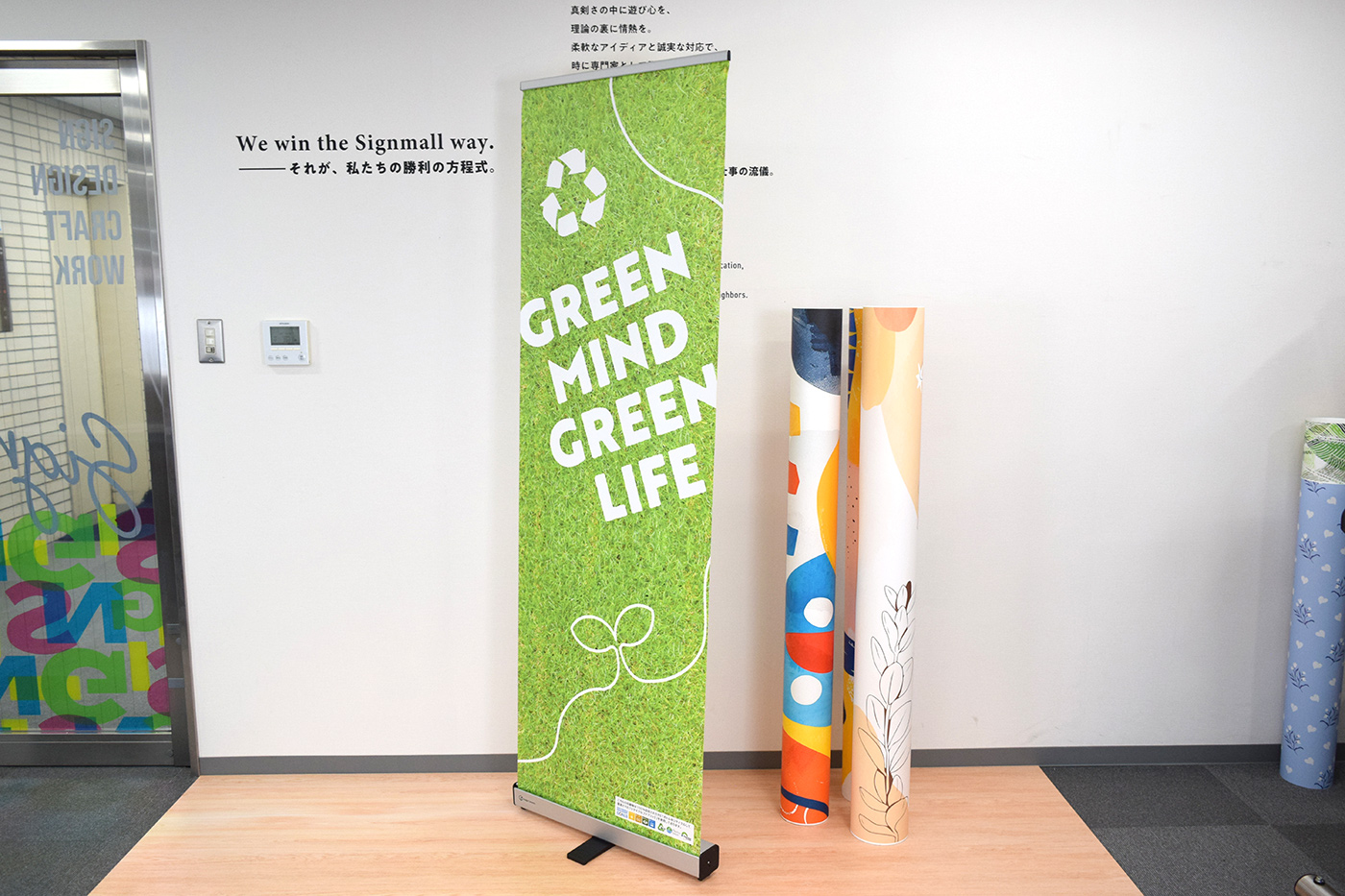
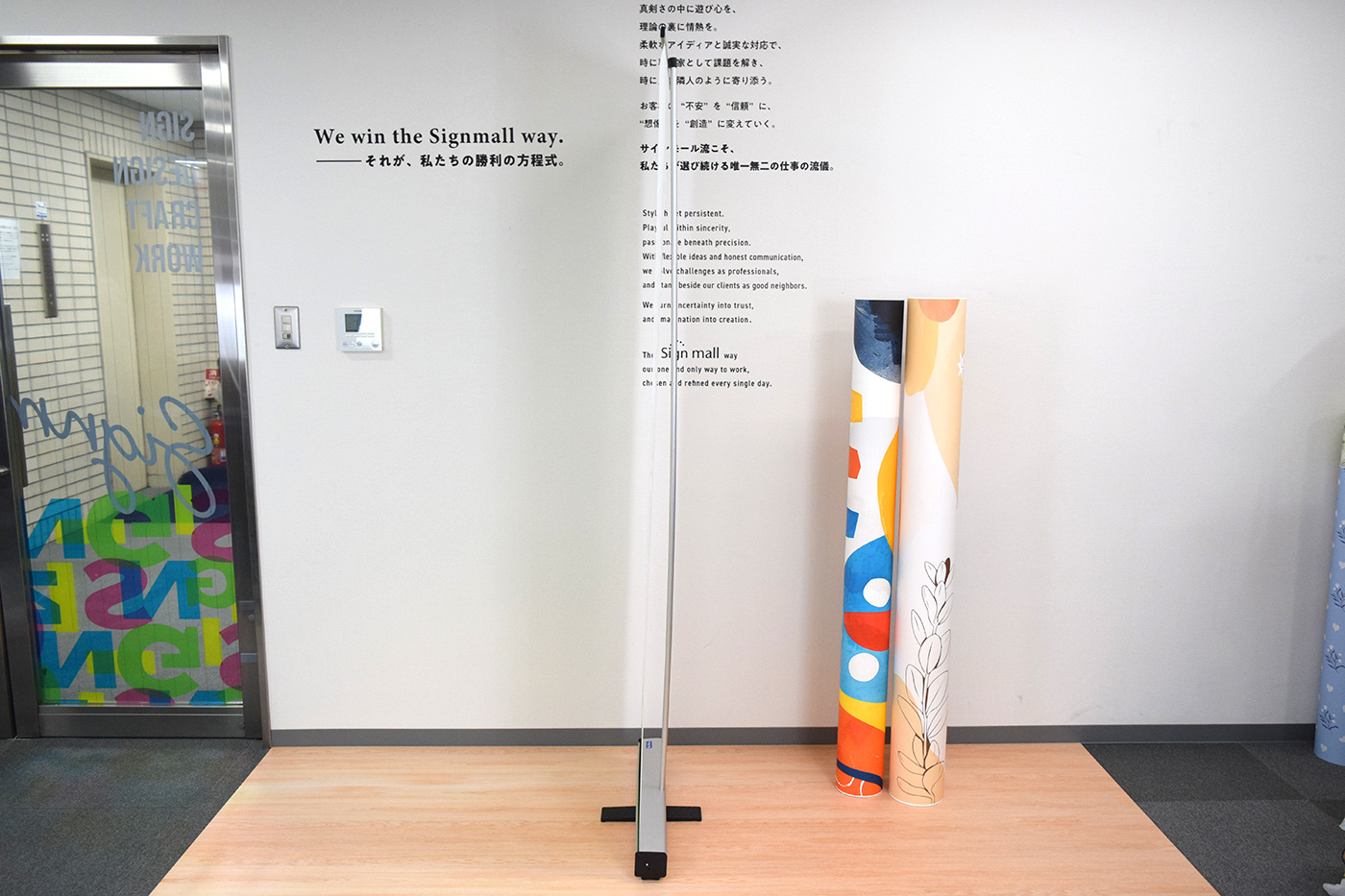
結局、何がエコだったのか。この記事でやったことを整理すると、素材は「回収されたPETボトルから再生した原糸を100%使ったポリエステルクロス」、印刷は「水性ラテックスインク(HP Latex R530)で溶剤を使わない。UL GREENGUARD GOLD認証、REACH規制・RoHS II対応」。素材と、印刷方式。この2つがエコです。普段使いのバナースタンドを、そのままエコロジカルにグレードアップした、というのが今回の狙いでした。
しかも、作り方は何も特別ではありませんでした。STEP2で書いたとおり、ZUNDでのカットは紙と変わらず5秒。組み立ても取扱説明書どおり。「エコにすると面倒になる」ということが、まったくありませんでした。これが今回いちばんの収穫かもしれません。
使い方の注意:屋内専用です。ひとつだけ、お伝えしておきます。PETボトルリサイクルファブリックは、屋外では使えません。耐候性は「屋外不可・屋内長期」。店内・展示会場・ロビーなど、屋内での掲示にお使いください。屋外用の看板をお探しの場合は、別の素材をご提案します。裏を返せば、屋内でなら長く使えます。防炎コーティングも施工済みなので、公共施設や店舗でも安心です。
環境への姿勢が、そのまま伝わる掲示物に。環境への意識が高まるなか、店内に掲示する販促物まで環境に配慮する——これは、思っている以上に伝わります。お客様は、掲示物をよく見ています。そこに「この印刷物は100%回収されたPETボトルをリサイクルして製造されたリサイクルファブリックを使用しております」と書いてあれば、言葉で説明しなくても、姿勢が伝わります。環境活動として、そしてCSRの取り組みとして、意味を持ちます。
「ポスターを1枚エコにしたところで」と思われるかもしれません。でも、毎日お客様の目に触れる場所にあるものだからこそ、変える価値があると私たちは考えています。素材の質感は、ぜひ無料の印刷サンプルで実物を触ってお確かめください。
【番外編】同じメディアのまま、背の低い「ショートタイプ」にしてみる。
ここからは、番外編です。完成したバナースタンドは高さ約180cm。存在感は十分ですが、「もう少し低くしたい」という場面もあります。カウンターの上、低い棚の脇、天井の低いスペース。視線の高さに合わせたいこともあるでしょう。そこで、支柱を1本減らして、背の低いショートタイプにできないかを試してみました。仕上がりは約145cmです。
※メーカー正規の使い方ではなく、現場で試した応用です。ゴムは一度切ってしまうと戻せなくなりますので、あくまでも自己責任にて作業をお願いいたします。
取扱説明書に載っている手順ではありません。そして次で支柱の中のゴムを切りますが、これは元に戻せません。事前に、よく考慮してください。なお、メディアは通常タイプとまったく同じものを使います。短く作り直す必要はありません。引き出す長さを短くするだけです。
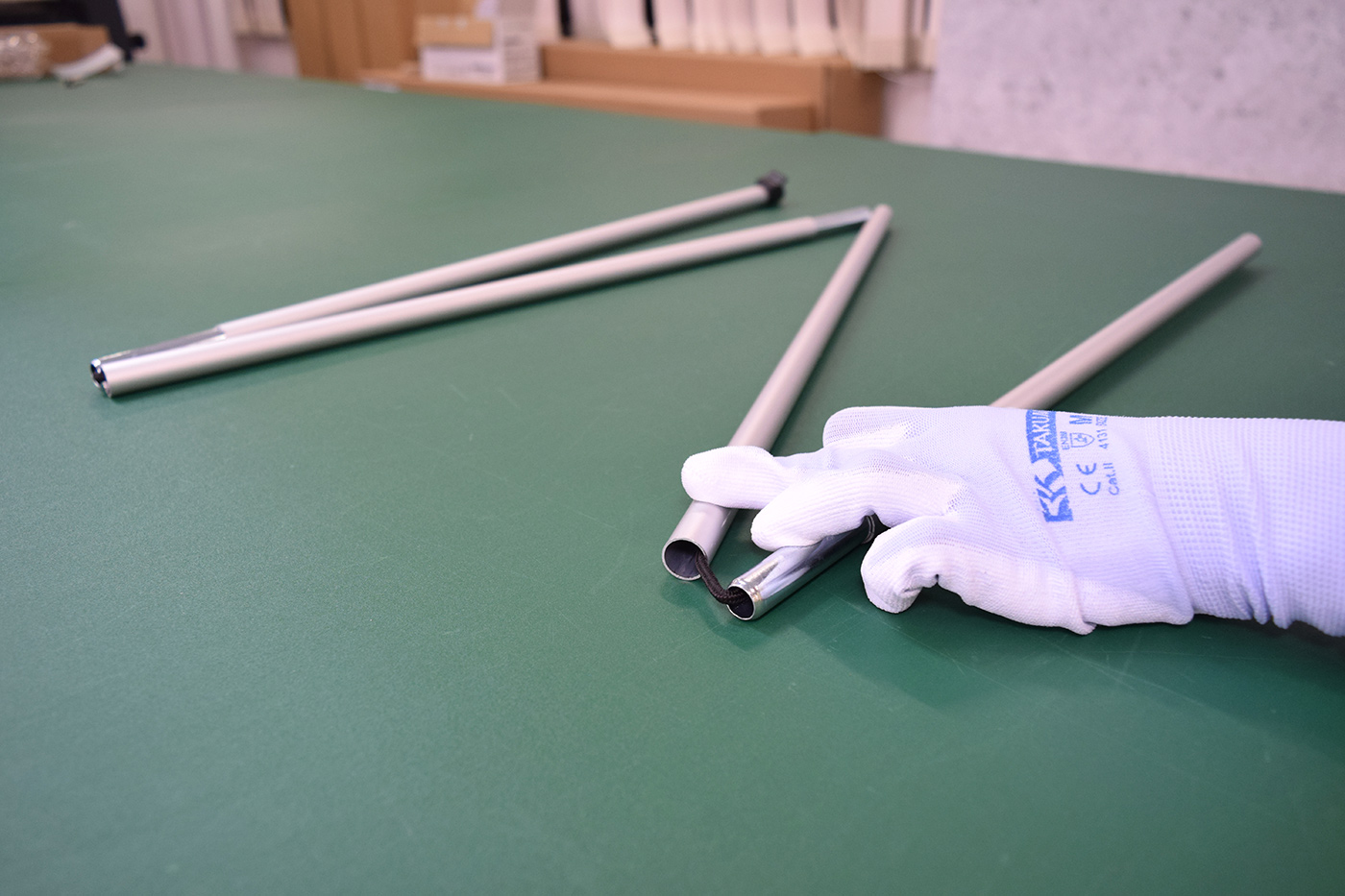
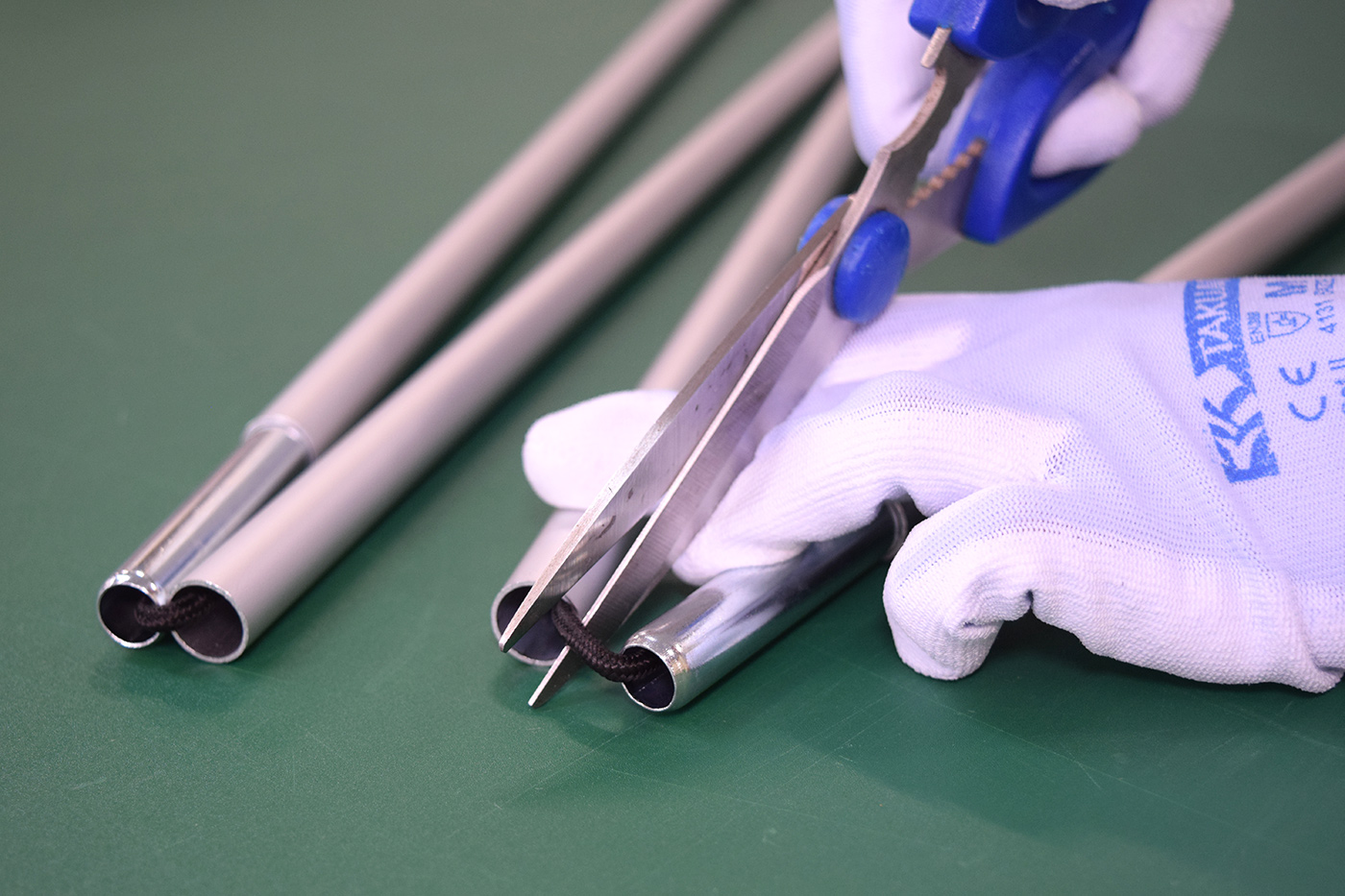
番外編STEP1:支柱の中のゴムを切る。STEP10で書いたとおり、3本の支柱は中を通ったゴムで繋がっています。1本減らすには、このゴムを切る必要があります。使うのはハサミ。支柱の端からゴムが見えているので、そこを切ります。繰り返しますが、これは戻せません。切ったら、ゴムを引き抜きます。

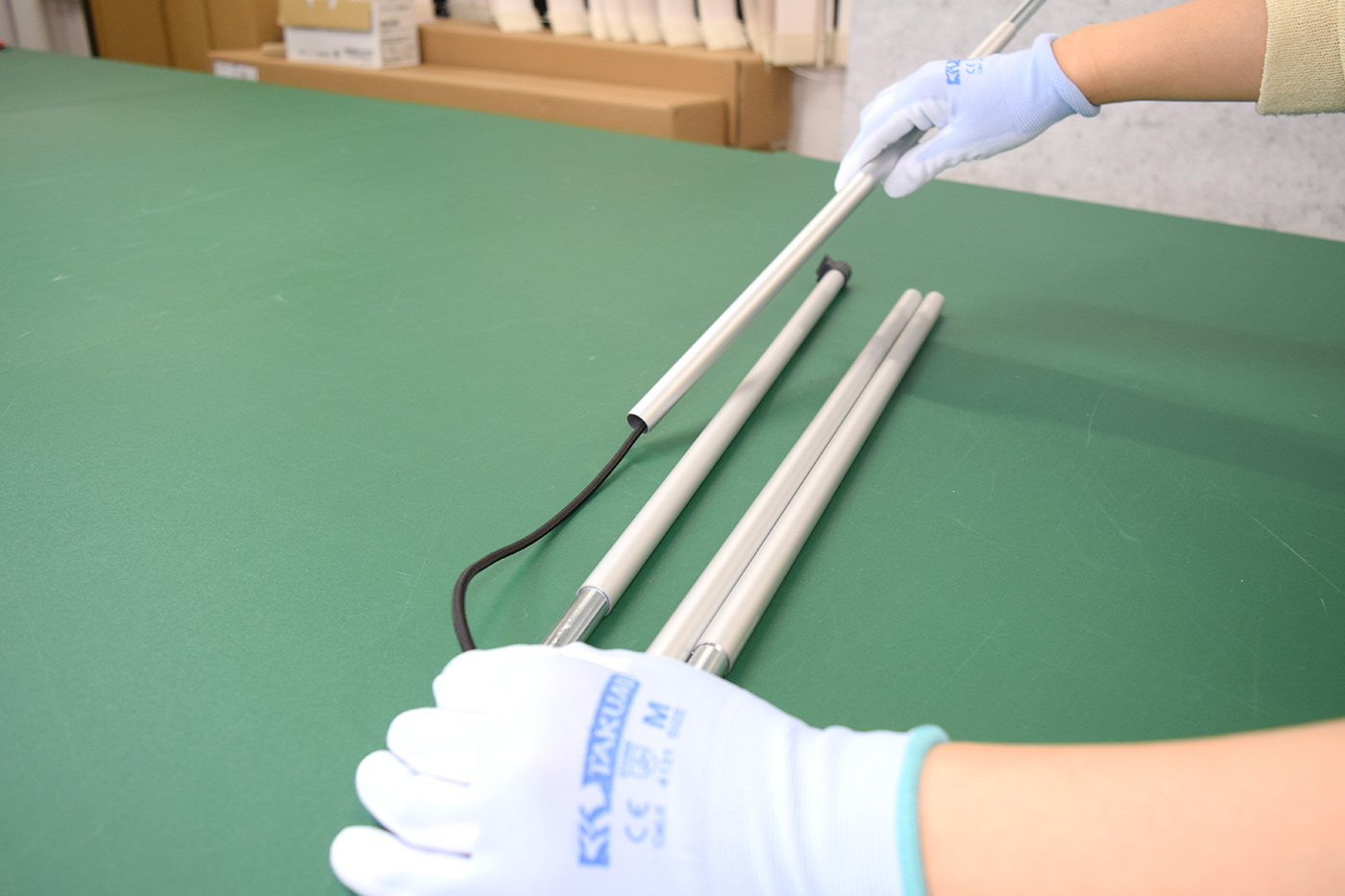
番外編STEP2:支柱を3本にして、先に立てる。ゴムが切れたので、支柱は3本だけを使います。ここから先、手順が本編と逆になります。本編では「メディアを引き出してから支柱を付ける」でしたが、ショートタイプでは先に支柱を土台器具に立ててしまいます。背が低いぶん、そのほうが扱いやすいからです。3本を連結して、土台器具の中央の穴に差し込む。これで、短い支柱が1本立った状態になります。


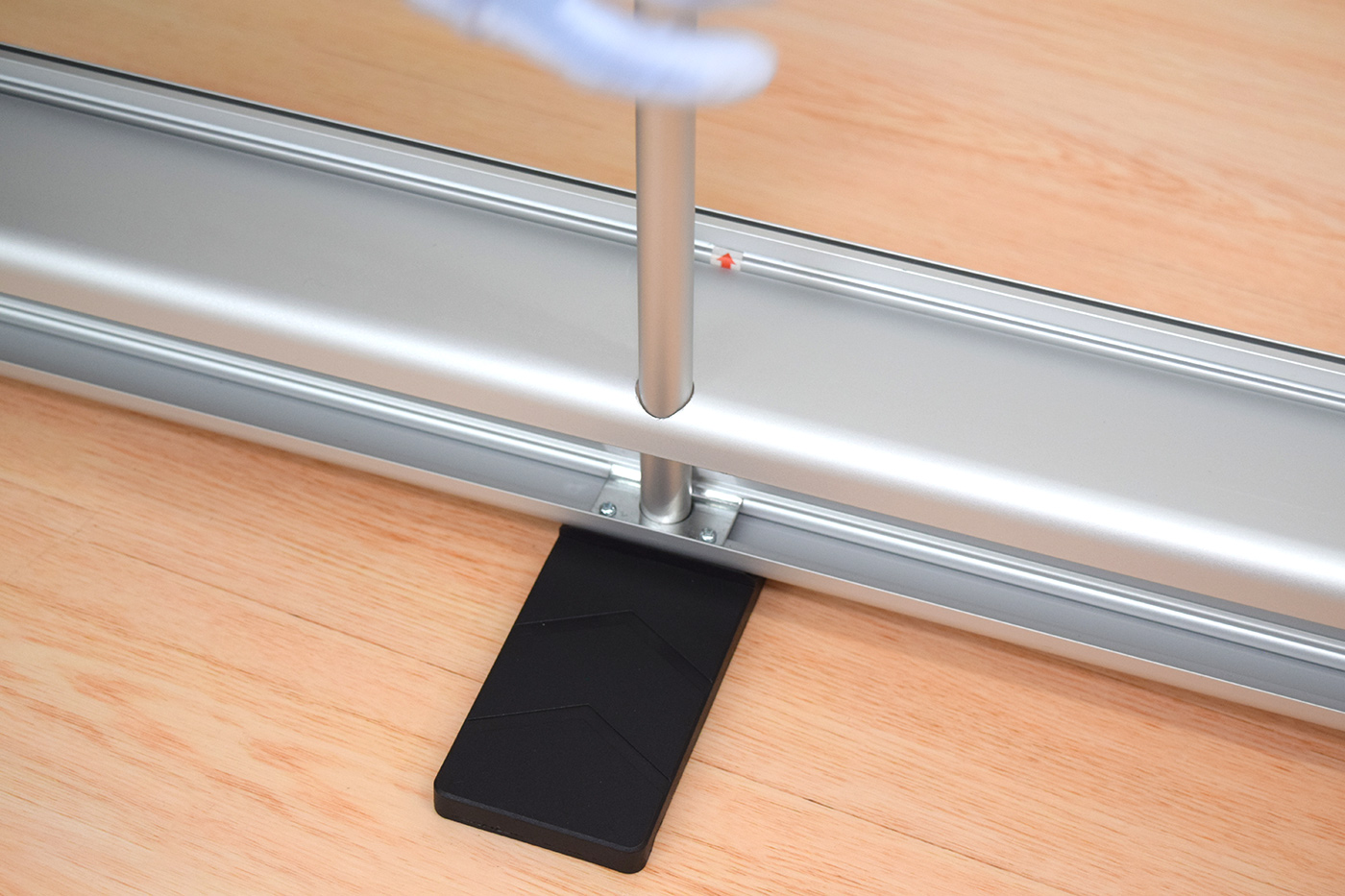
番外編STEP3:メディアを引き出す。立てた支柱に沿って、メディアを上に引き出します。引き出す長さは、支柱の高さまで。通常タイプと同じメディアなので、全部引き出そうと思えば引き出せますが、途中で止めます。ここが「引き出す分を短くする」の意味です。
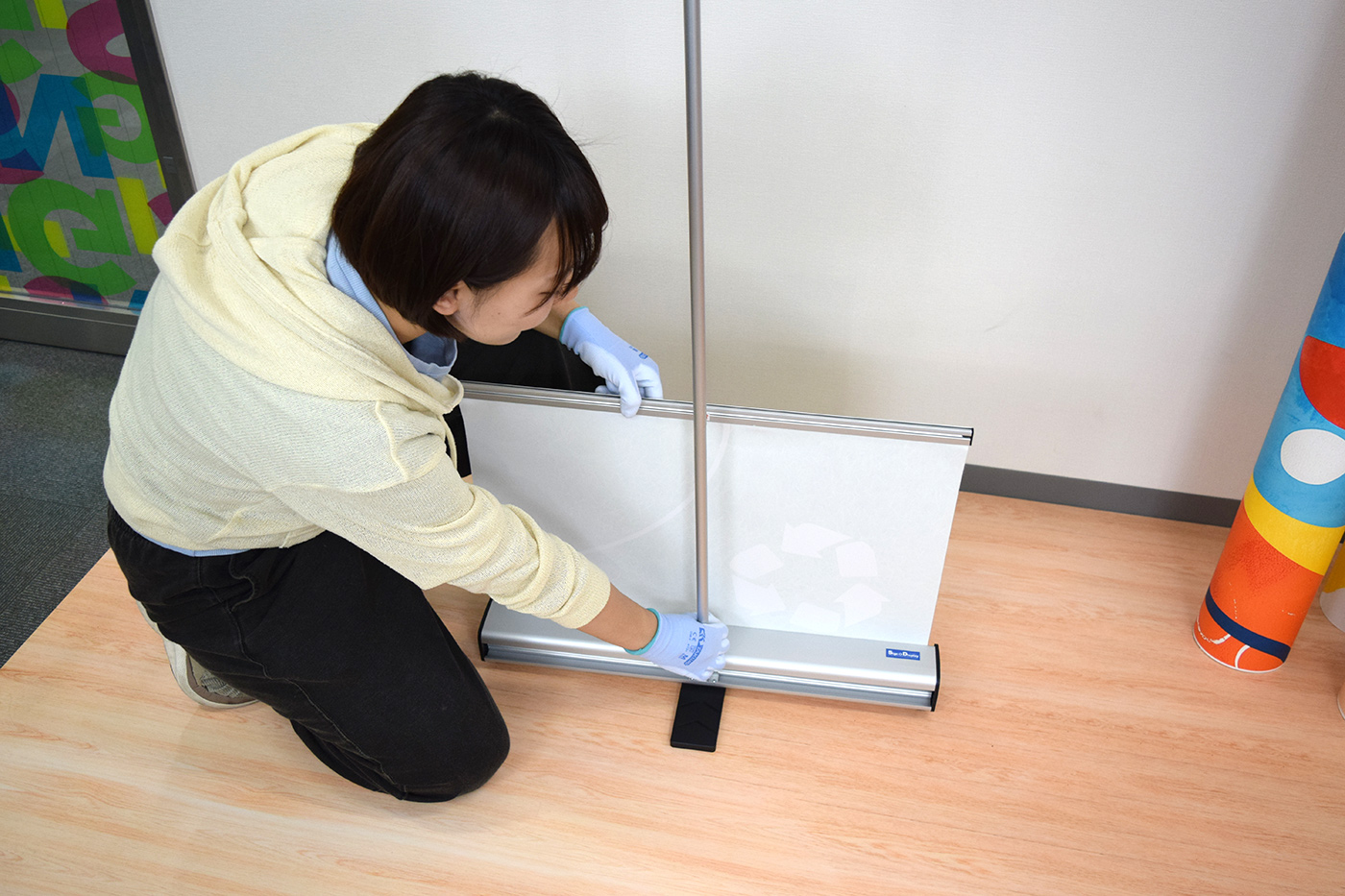
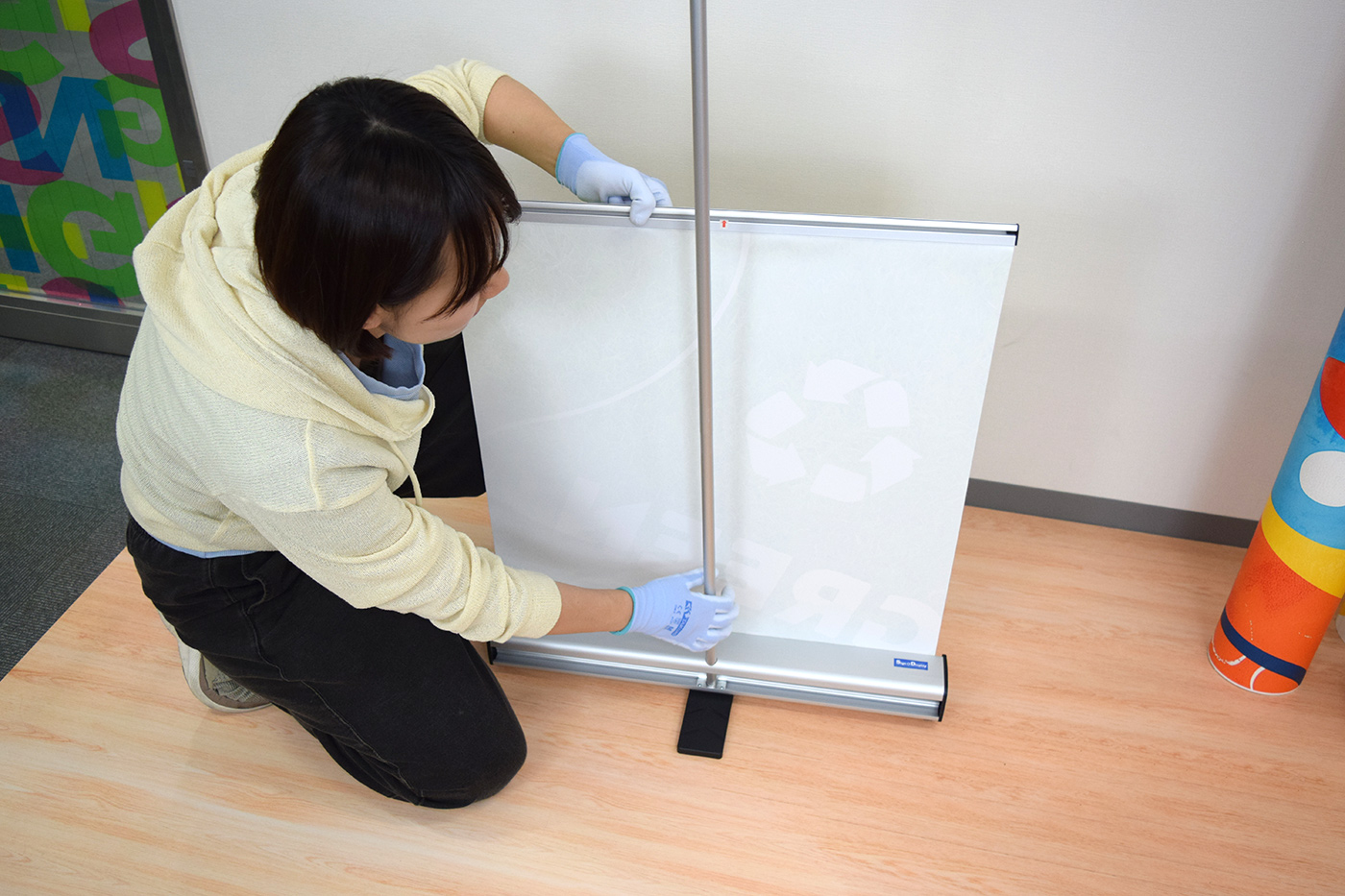
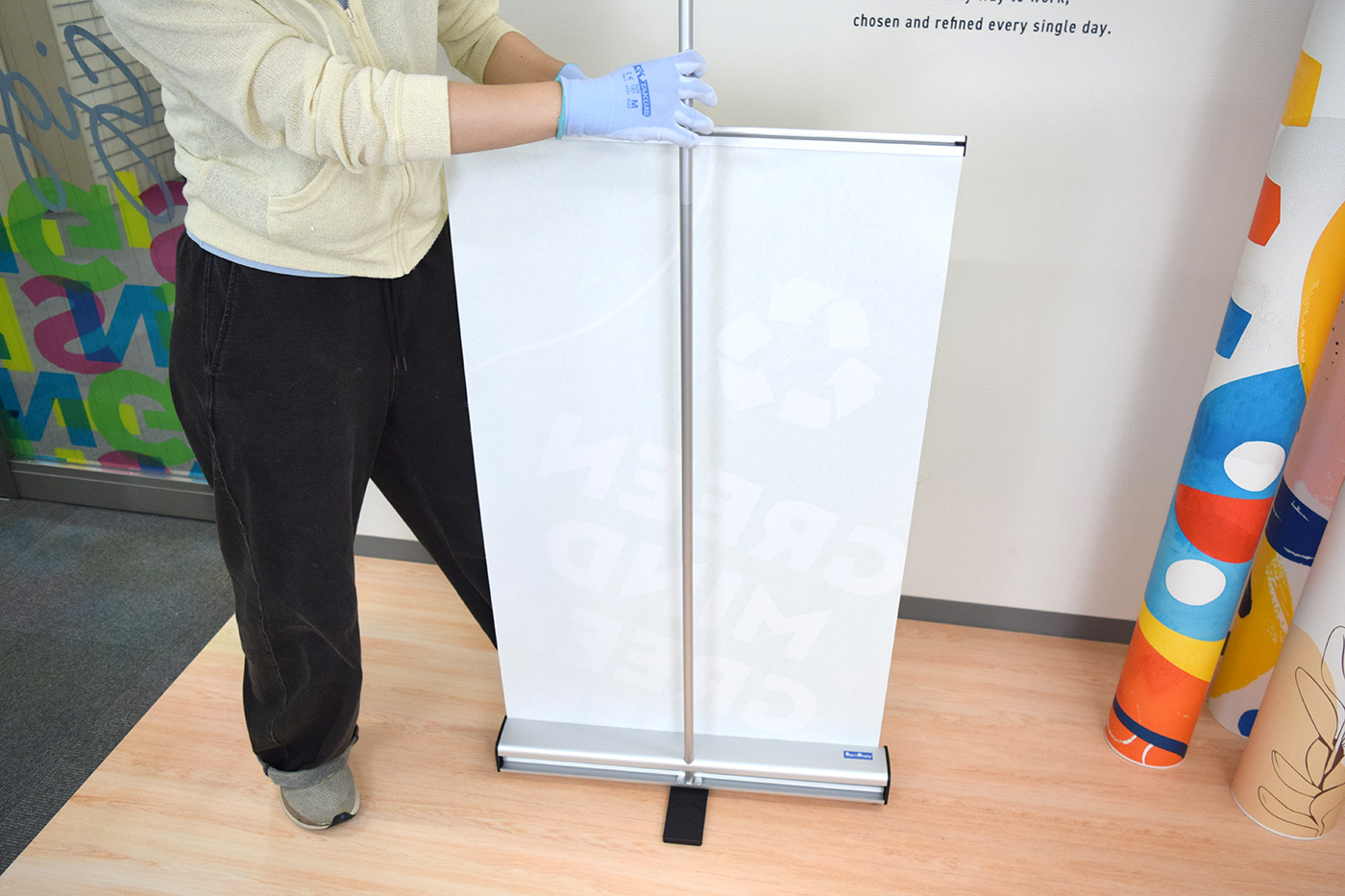
番外編STEP4:上部バーに固定して、完成。最後は本編と同じです。支柱の先端のフックを、上部バーの溝に引っ掛ける。引っ掛けた瞬間、メディアがピンと張って、そこで止まります。支柱の長さが、そのままバナーの高さになります。単純な仕組みですが、ちゃんと機能します。


できました。約145cm。通常タイプと並べると、その差は歴然です。同じメディア、同じ器具。違うのは支柱が1本少ないことと、引き出す長さだけ。低くなったぶん、圧迫感がありません。カウンターの横や、天井の低いスペース、あるいは座っている人の目線に合わせたいときには、こちらのほうが馴染みます。
とはいえ、もう一度だけ言わせてください。ゴムを切ると元に戻せません。通常タイプとして使う予定がまだあるなら、やめておいたほうがいいです。「この1台はショート専用にする」と決めてからにしてください。
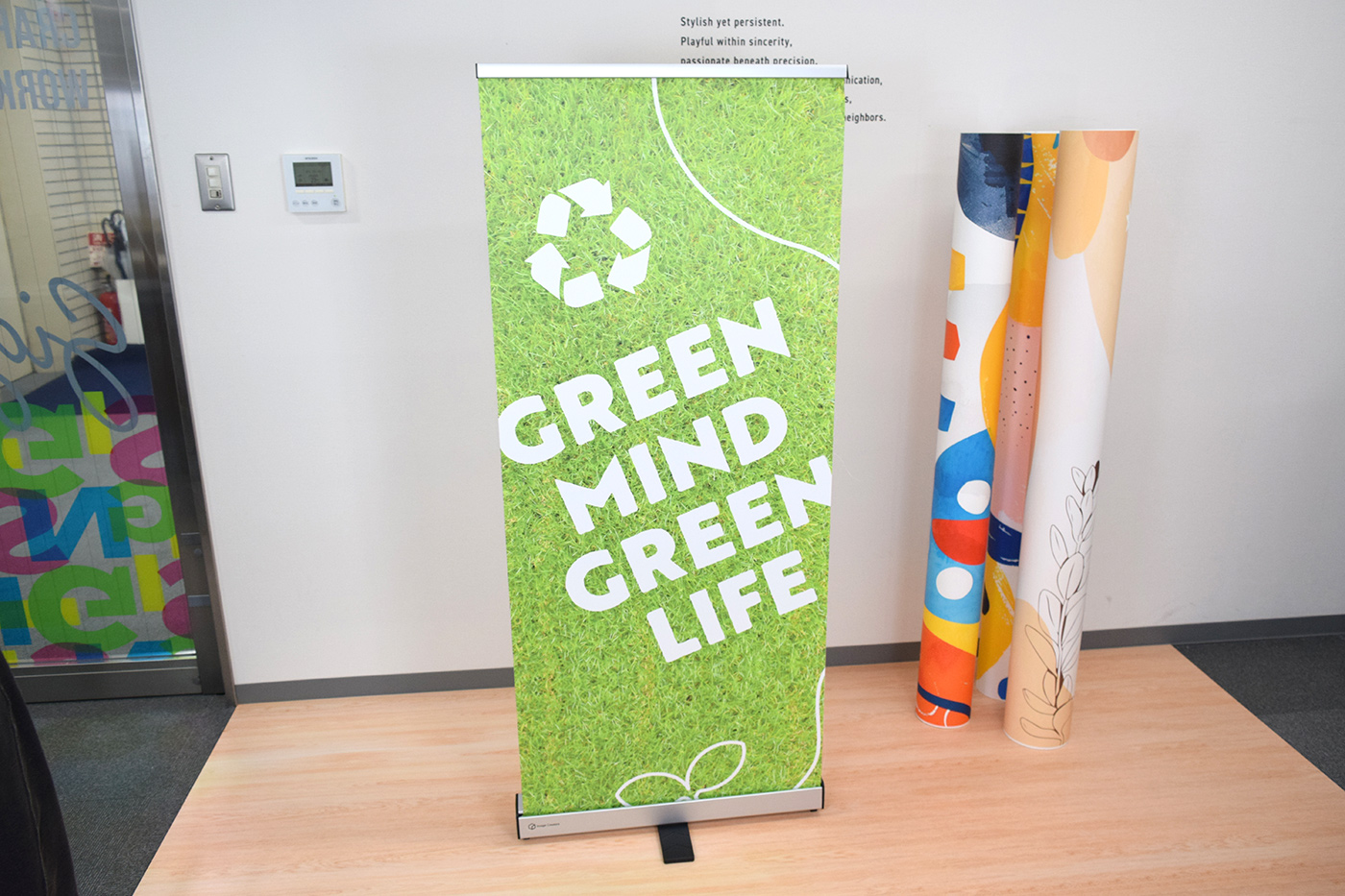
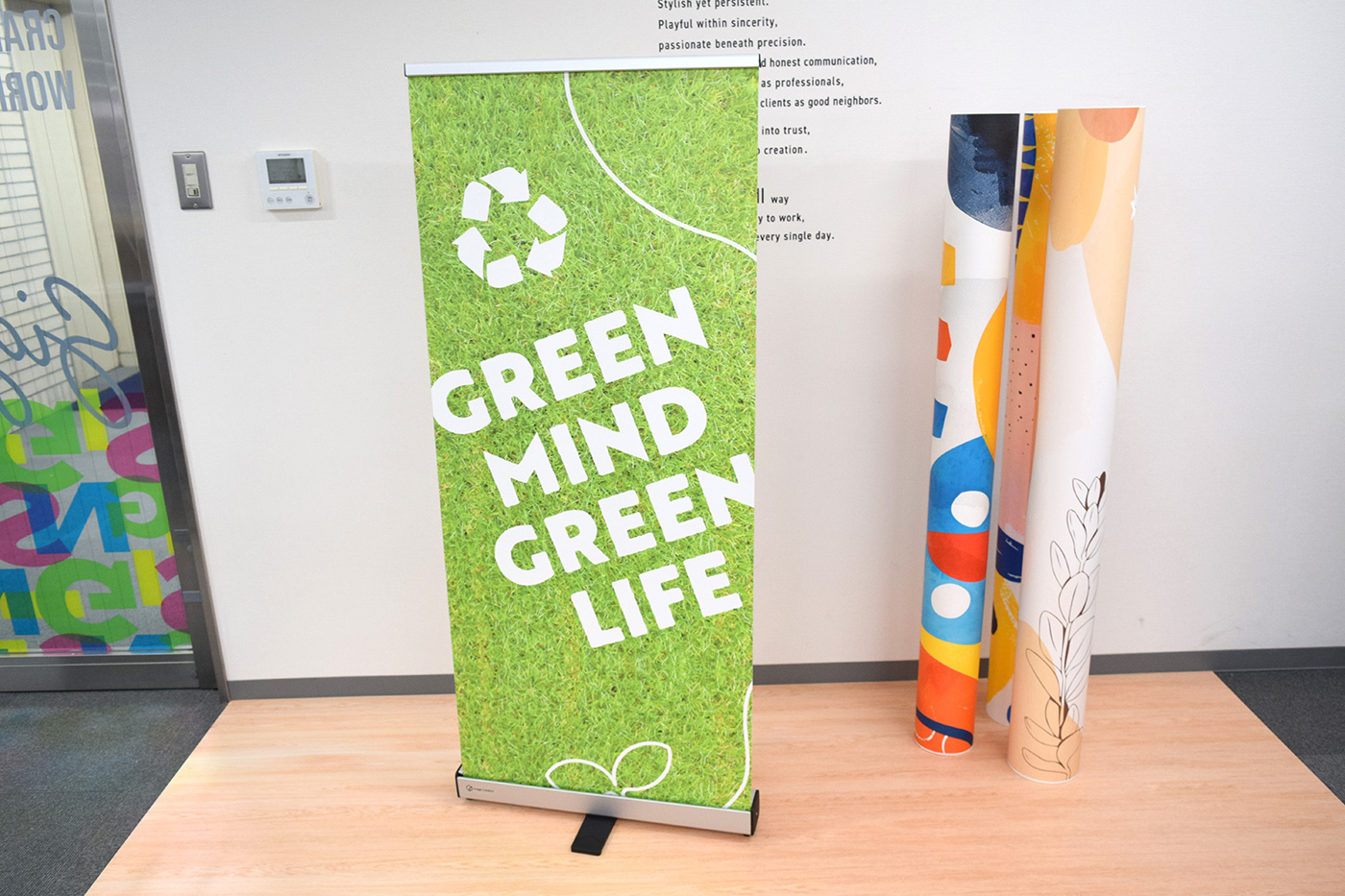
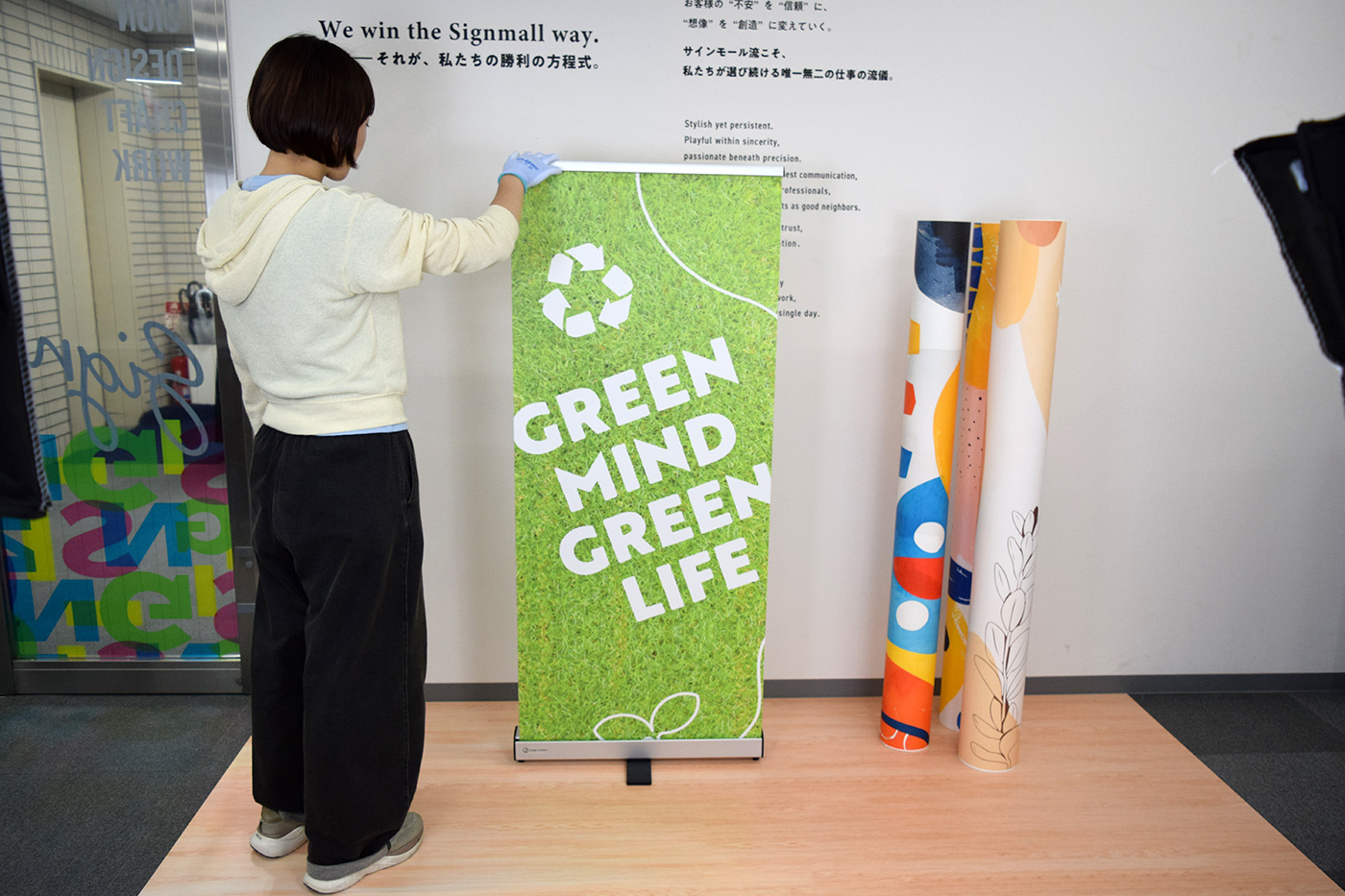
合成紙をリサイクルファブリックに替える。溶剤インクを水性ラテックスに替える。やったことは、ただそれだけです。でも、店内に立つ一本のバナーが「環境に配慮してつくられたもの」になるなら、それは十分に意味のある置き換えだと思っています。PETボトルリサイクルファブリック印刷は、タペストリーや天吊りバナーにもお使いいただけます。
さぁ、エシカルなバナースタンドを立てましょう。
「素材は気になるけれど、組み立ては自信がない」——そんな方は、ぜひご相談ください。印刷から組み立てまで済ませた状態で発送します。届いたら、脚を開いて引き出すだけです。お見積りは「バナースタンド本体+PETボトルリサイクルファブリック印刷費+セットアップ費」の内訳でお出しします。セットアップ費は1,500円(税抜)。デザインのご提案から無料のデータチェックまで、看板づくりのすべてをワンストップでサポートいたします。
※PETボトルリサイクルファブリックは屋内専用です。屋外でお使いになる看板は、別の素材をご提案しますのでお気軽にご相談ください。
