


サインモール 看板ブログ
看板作りやデザイン製作に役立つ豆知識やノウハウのご紹介。
看板やのぼり旗、安全標識の種類の紹介や、豆知識など専門店ならではの情報をお届けしていきます。
バナースタンドの解像度は何dpi?印刷でキレイに見せるデータの作り方
- 2026年08月06日 (更新日:2026年08月06日)
- バナースタンド
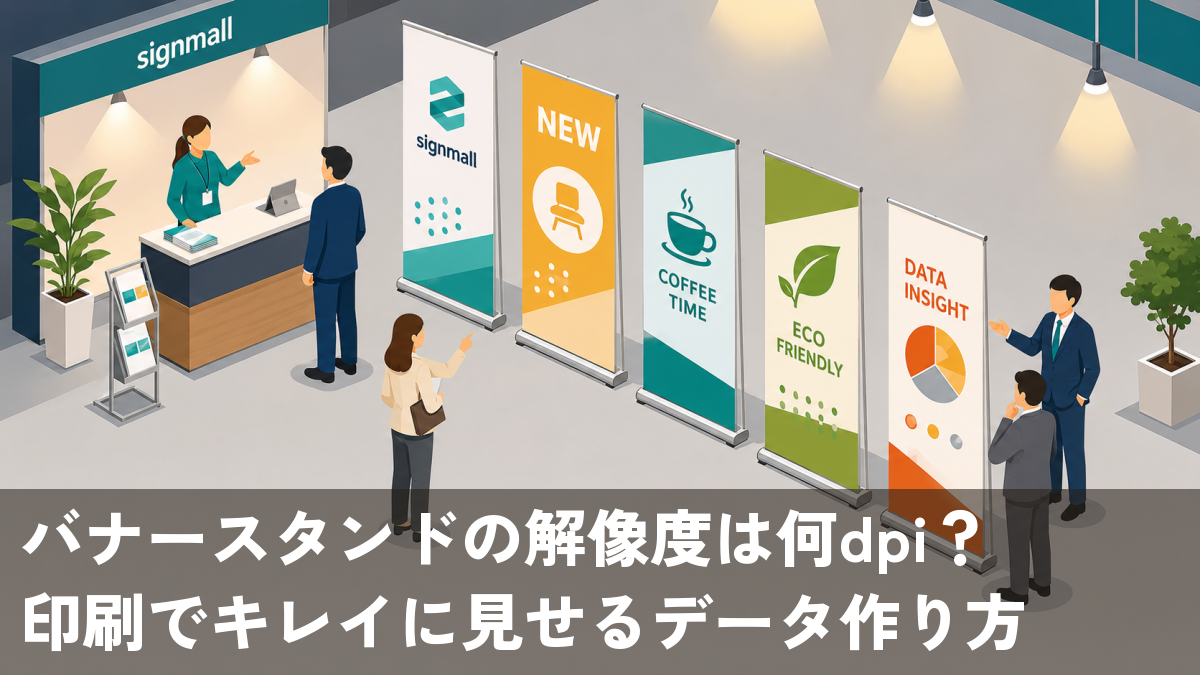
展示会やイベント、店頭のちょっとしたスペースで、すっと自立して情報を伝えてくれるバナースタンド。設営もかんたんで、初めての販促にも心強い味方ですよね。
「でも、印刷データって何dpiで作れば大丈夫?印刷物は350dpiって聞くけど、そんなに高くないとダメなのかな…」——初めて入稿データを作る方の多くが、最初にそこでつまずきます。
この記事では、バナースタンドに必要な解像度の目安と、その理由(距離を置いて見る仕組み)、そして解像度よりも大切な「遠くから伝わる」工夫まで、看板専門店の目線でやさしくご案内します。
目次
バナースタンドの解像度は結局何dpiあれば大丈夫?
まずは一番知りたい結論から、はっきりお伝えします。
「バナースタンドって結局何dpiで作れば大丈夫?印刷物は350dpiって聞くけど、そんなに要るの?」——そう身構えてしまうのは、自然なことです。名刺やチラシの入稿で「350dpi必須」と言われた経験があると、看板も同じだと思ってしまいますよね。
でも、結論から言うと、バナースタンドに350dpiは要りません。原寸のデータで100dpi以上あればOKで、細かい文字や写真をキレイに見せたいときでも150〜200dpiあれば十分です。
サインモールでは、看板の種類ごとに推奨の解像度を分けてご案内しています。のぼりなら100dpi、バナースタンドなら150〜200dpi、A型看板なら200〜250dpi、そして手に取るくらい近くで見せるものだけ300〜350dpi、という具合です。
つまり「印刷物=350dpi」という常識を、看板にそのまま当てはめる必要はないということです。過剰に高い解像度で作ろうとしてデータが重くなり、ソフトが固まって作れない…という消耗も、実は要らないのです。
なぜこう言い切れるのか。それは「見る距離」がまったく違うからです。次のセクションから、その仕組みを一つずつほどいていきます。
- 看板の種類ごとに推奨dpiは違う
- のぼり:100dpi / バナースタンド:150〜200dpi / A型看板:200〜250dpi / 近接で見せる:300〜350dpi
- いずれも「原寸サイズでの値」
- 100dpi以上あればOK。写真や細かい文字を重視するなら150〜200dpiで十分です
なぜ350dpiが要らないの?「離れて見る」から低くていい理由
ここでは「そんなに低くて、ガビガビに印刷されないの?」という不安に、仕組みから答えます。
「100dpiだとガビガビに印刷されない?本当に大丈夫?」——数字だけ見ると、確かに心配になりますよね。ここは仕組みを知ると、すっと腑に落ちます。
そもそもdpiとは、1インチ(25.4mm)の中にドット(点)がいくつ並ぶか、という密度のことです。数字が大きいほど点が細かく、なめらかに見えます。
ポイントは、この「なめらかさ」を人の目が感じ取れるかどうかは、見る距離で変わるということです。人の目は、対象から離れるほど細かい粗さを見分けられなくなります。
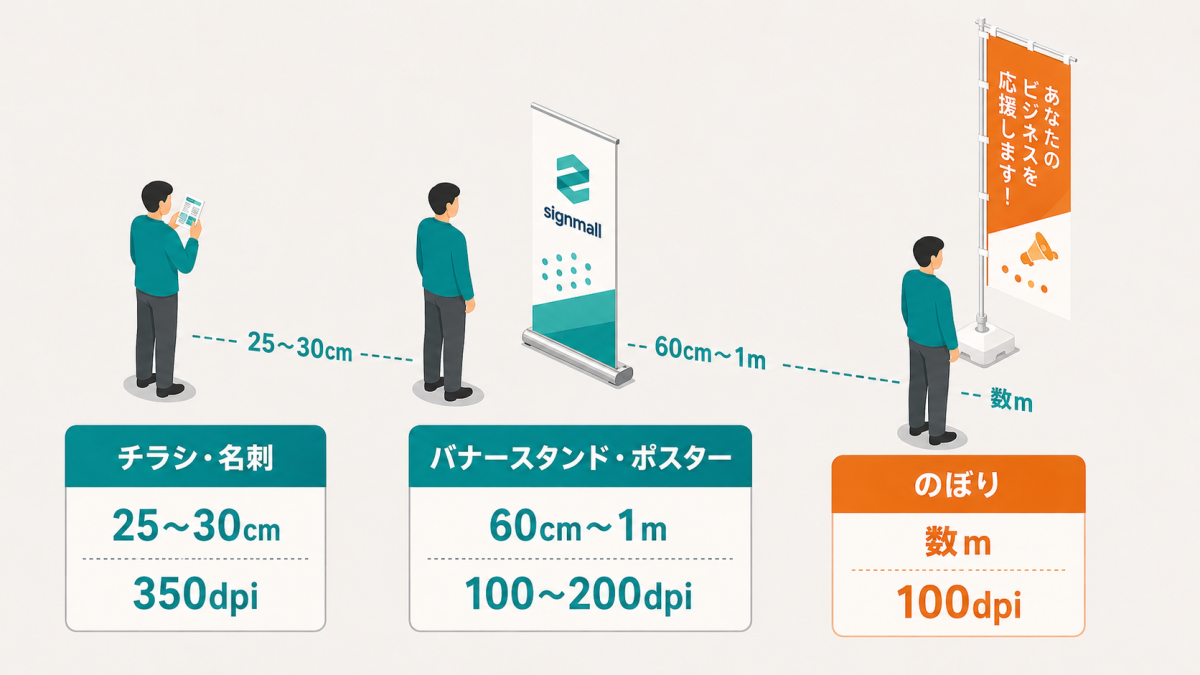
名刺やチラシのような印刷物は、手に取って25〜30cmの距離(明視距離)でじっくり見る前提です。だから点の粗さが分かりやすく、350dpiという高い密度が必要になります。
一方、ポスターやバナースタンドは、ふつう60cm〜1m以上離れて見ますよね。距離が離れれば目の分解能が下がるので、100〜150dpi程度でも粗さは気になりません。実際に350dpiと150dpiで印刷して見比べた検証でも、遠目で見るポスターは150dpiで実用上十分だと確かめられています。
同じ「印刷」でも、近くで見るか遠くで見るかで、必要な密度はこれだけ変わるのです。だから、離れて見るバナースタンドは低dpiで成立します。
なお、この考え方は看板全般に共通します。もっと詳しい種類別の目安は、看板制作の推奨解像度(姉妹記事)もあわせてご覧ください。
視距離と必要な解像度の目安
| 見るもの | だいたいの視距離 | 必要な解像度の目安 |
|---|---|---|
| 名刺・チラシなどの印刷物 | 25〜30cm(手に取る) | 300〜350dpi |
| バナースタンド・ポスター | 60cm〜1m以上 | 100〜200dpi |
| 屋外ののぼり・横断幕 | 数m以上 | 100dpi前後 |
写真や細かい文字を入れたい・地図を載せたいときは何dpi?
「一律100dpiでいいの?」——内容によって上げたほうがいい場面を、お伝えします。
「細かい文字や地図を入れたいけど、ちゃんと読めるように印刷される?写真もキレイに見せたい!」——せっかく作るなら、そこはこだわりたいですよね。
写真・地図・細かい文字をキレイに見せたいときは、150〜200dpiを目安にしてください。100dpiでも遠目には成立しますが、この手の要素は「近づいて確認される」ことが多いからです。
たとえば地図は、来場者が「この会場、どこだっけ」と一歩前に出て、道順の文字や線を目で追います。写真も、商品の質感を確かめようと顔を近づける方がいます。近づかれる前提の要素は、少し密度を上げておくと安心です。
とはいえ、350dpiまで上げる必要はありません。先ほどの検証でも、遠目に見るポスターは150dpiで350dpiと比べても実用上の差は出にくいと確かめられています。150〜200dpiが、キレイさとデータの軽さのちょうどいい着地点です。
逆に言えば、写真も細かい文字も入れず、大きな文字とロゴだけのシンプルな面なら、100dpi前後でもまったく問題ありません。「何を載せるか」で必要な密度が決まる、と覚えておいてください。
- 写真・地図・細かい文字を入れる
- 150〜200dpiが目安。近づいて確認されやすい要素なので密度を上げておく
- 大きな文字・ロゴ中心のシンプルな面
- 100dpi前後でOK
- どんな場合でも350dpiまでは不要
- 上げてもデータが重くなるだけで、遠目の見え方はほとんど変わりません
一番大事なのは『原寸』で作ること|引き伸ばすとガビガビになる
実は、dpiの数値より先に気をつけてほしい落とし穴があります。ここが本当の分かれ道です。
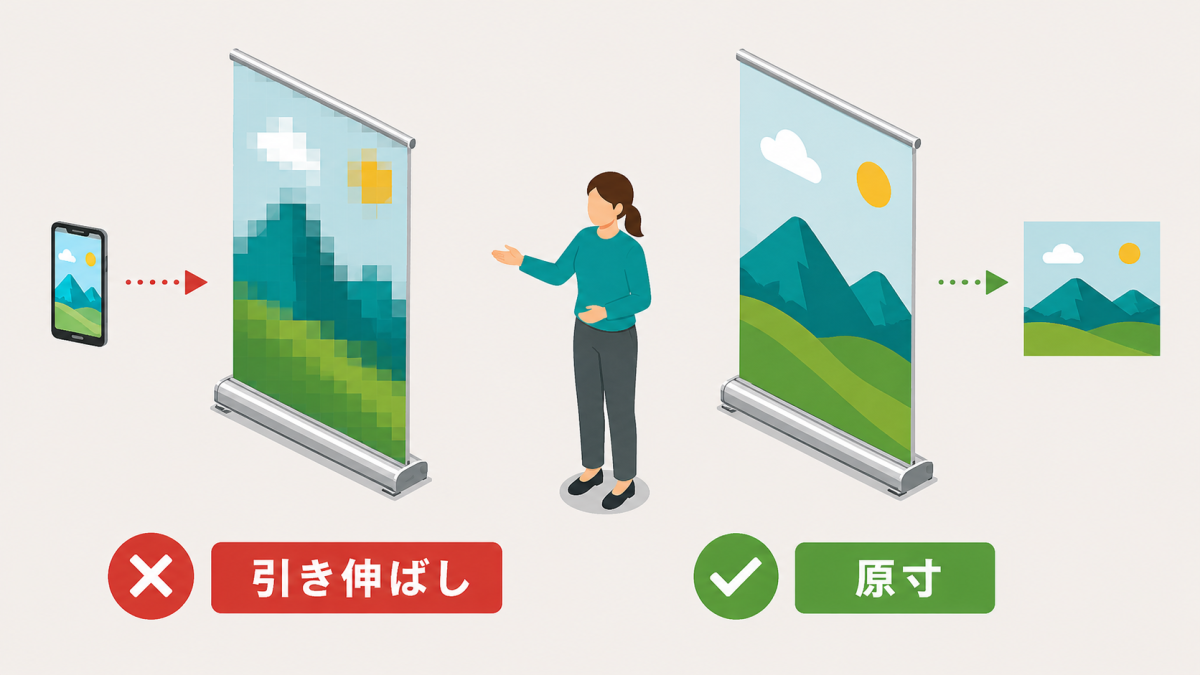
「スマホで撮った写真やネットで拾った画像を、大きく引き伸ばして使っても平気?」——ここが、多くの方がつまずくポイントです。
大切なのは、推奨dpiはすべて「原寸サイズでの値」だということです。つまり、実際に印刷される大きさで100〜200dpiある、という意味です。
小さな画像を無理に大判へ引き伸ばすと、点の数は増えないまま面積だけ広がります。結果として実際の密度(実効解像度)が下がり、あのガビガビした粗い仕上がりになってしまいます。
たとえばスマホ写真をそのままバナースタンド全面に広げると、原寸換算では数十dpiまで落ちることも珍しくありません。数字上は高解像度の写真に見えても、原寸に引き伸ばした瞬間に足りなくなるのです。
バナースタンド(ロールアップ)で最も一般的なサイズは、幅850mm×高さ2000mm前後です。だから、この原寸を前提に、原寸で150〜200dpiを満たす画像を用意することが肝心です。
ちなみに、サインモールで扱うバナースタンドは大きく3タイプあります。上下のバーに挟んで掲げる「タペストリータイプ」、4辺のハトメ穴に引っ掛ける「ハトメ式タイプ」、そしてスタンド内にバナーを内蔵する「巻取り式(ロールアップ)タイプ」です。どれも縦長の面である点は共通なので、「縦長の原寸で作る」という考え方は、どのタイプを選んでも同じように役立ちます。
「持っている画像で足りるか分からない」ときは、原寸のサイズで配置してみて、粗く見えないか画面上で拡大チェックするのがおすすめです。
原寸で用意する手順
- 仕上がりの原寸を決める
- 例:幅850mm×高さ2000mm。実際に印刷される大きさを先に決める
- その原寸に画像を配置する
- 引き伸ばさなくて済むサイズの素材を選ぶ
- 原寸で150〜200dpiを満たすか確認する
- 足りなければ、より大きい素材に差し替える
やってはいけない(NG)
-
小さな画像を大判いっぱいに引き伸ばす
スマホ写真やネットで拾った画像を全面に広げると、実効解像度が下がってガビガビになる
正しい方法(OK)
- 最初から原寸サイズを想定する
- 引き伸ばさずに収まる大きさの素材を用意しておく
パワポやCanvaで作ったデータでもキレイに刷れる?
「専用ソフトがないと無理…?」という不安に、身近なソフトでの作り方でお答えします。
「パワーポイントやCanvaで作ったデータでもキレイに刷れる?というか、原寸で作ると重すぎてソフトが固まっちゃう…」——普段使いのソフトで作りたい気持ち、よく分かります。
ここは、正直にお伝えしておきたいことがあります。印刷用データの基本は、あくまでイラストレーター(Illustrator)という専門ソフトの形式です。バナースタンドの印刷も、この形式のデータが一番きれいで確実に扱えます。
では、PowerPointやCanvaで作ったものは使えないのか。そのままのファイル形式(PowerPointの.pptxや、Canvaの独自形式)のままでは、残念ながら印刷には使えません。
ただし、PDFに書き出して送っていただければ、そのデータが使える可能性はぐっと高まります。PDFはイラストレーター形式に次いで受け入れやすい形式なので、「専用ソフトがないから無理」とあきらめる必要はありません。
そのうえで、いくつかコツがあります。まず知っておきたいのが、Web用の画像やPowerPointの既定は72〜96dpiが基本という点です。この設定のまま大判に引き伸ばすと粗くなるので、やはり「原寸で作る」意識が効いてきます。
PowerPointは、スライドのサイズをcm単位で原寸に合わせて作るのが基本です。ソフトが重くて固まるときは、無理に高解像度の写真を何枚も貼り込まず、文字とロゴを主役にした構成にすると、ぐっと軽くなります。
Canvaの場合は、書き出しのときに「PDF(印刷用)」を選び、トリムマーク(裁ち落とし)と塗り足しを付けて保存します。この一手間で、印刷所で扱いやすいデータに近づきます。
もちろん、PDFにすれば必ず刷れると言い切れるものではありません。フォントの埋め込みや色の設定で調整が要ることもあります。だからこそ、迷ったら送る前にご相談いただくのが一番安心です。
- 印刷データの基本はイラストレーター(Illustrator)形式
- バナースタンドも、この形式が一番確実です
- .pptx(パワポ)やCanvaの独自形式はそのままでは使えない
- PDFに書き出して送れば「使える可能性」が高まります(PDFはIllustratorに次ぐ受け入れ形式)
- Web画像・PowerPoint既定は72〜96dpi
- そのまま大判に使うと粗くなるので、原寸で作る意識を忘れずに
- CanvaはPDF(印刷)+トリムマーク・塗り足しで書き出す
- 迷ったら事前にご相談ください
解像度よりも大事なのは『遠くから見て伝わるか』
ここが、この記事で一番お伝えしたい核心です。数字合わせより、ずっと大事なことがあります。
「せっかく作っても、遠くから見て何の看板か分からなかったら困る。ちゃんと目立たせたい!」——それこそが、バナースタンドの本当のゴールですよね。
実は、遠くから読ませるうえで効くのは、解像度よりも「文字の大きさ」と「コントラスト(背景と文字の明暗差)」です。どれだけ高解像度でも、文字が小さければ遠くの人には読めません。
目安として、文字の縦のサイズ(cm)に一定の係数をかけると、だいたいの判読距離(cm)が見えてきます。よく使われる係数は「文字の縦×250」ですが、これは出典によって数値が変わるため、あくまで感覚をつかむための目安として捉えてください。
大事なのは、この考え方で「その距離から読めない細かい文字は、最初から載せない」と割り切ることです。情報を詰め込みたい気持ちをぐっとこらえ、伝えたい一言を大きく置くほうが、ずっと伝わります。
そしてもう一つ、パッと目を引くアイキャッチ(主役の要素)を一つに絞ること。ロゴ・キャッチコピー・写真のどれを主役にするかを決め、背景との明暗差をはっきりさせると、遠くからでも「何の看板か」が一瞬で伝わります。
文字サイズと視認距離の具体的な考え方は、看板の文字の大きさ・視認距離の記事でさらに詳しく解説しています。
- 遠くから読ませる主役は「文字の大きさ」と「コントラスト」
- どれだけ高解像度でも、文字が小さければ遠くの人には読めません
- 目安:文字の縦(cm)×250=だいたいの判読距離(cm)
- 係数は出典で変わるため、感覚をつかむための目安として
- 読めない細かい文字は載せない/アイキャッチは一つに絞る
- 伝えたい一言を大きく置くほうが、ずっと伝わります
縦長のバナースタンドを見やすくレイアウトするコツ
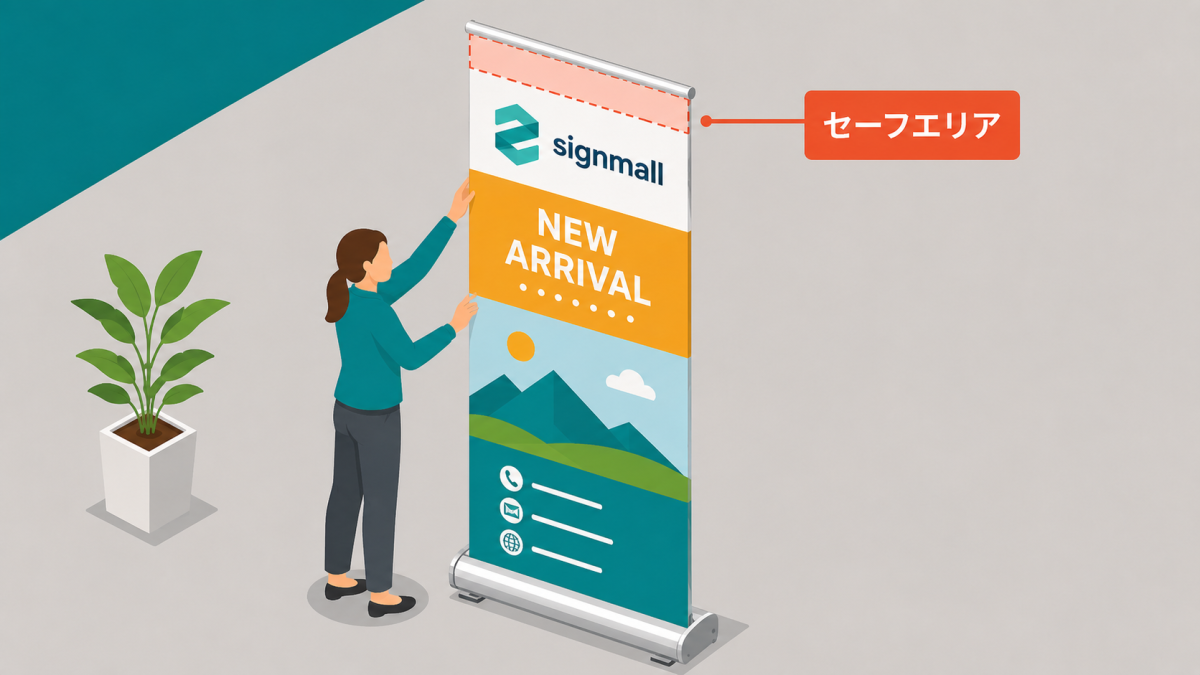
最後に、バナースタンドならではの「縦長」という形に合わせた組み方をお伝えします。
「縦長の面に情報を詰め込みたいけど、ごちゃごちゃにならない?上のほうに入れたロゴが、スタンドに隠れたりしない?」——縦長ゆえの悩み、ありますよね。
バナースタンドは縦に長く、横幅が狭いのが特徴です。これは先ほどの3タイプ(タペストリー式・ハトメ式・巻取り式)に共通します。だから、横に広い紙と同じ感覚で作ると、どうしても窮屈でごちゃついて見えてしまいます。
コツは、情報をできるだけシンプルに絞り、上から下へ「水平の帯」で区切って組むことです。ロゴ、キャッチ、写真、連絡先、と段ごとに役割を分けると、視線が上から自然に流れます。
そして、一番見てほしい重要情報は、目線が届きやすい上部に置くのが基本です。高さ2000mm前後の面では、下のほうは意外と見られにくいためです。配色も、背景と文字の明暗差をはっきりさせて、遠目に沈まないようにします。
ここで一つ、専門店だからこそお伝えしたい注意点があります。とくに巻取り式(ロールアップ)タイプは、使用時に面の上端が巻き取り機構(バーやフック)の側に少し隠れることがあります。だから、ロゴやキャッチなどの重要要素を上端ギリギリに置くと、頭が切れて見えることがあるのです。組み立てが簡単で、出し入れの多い用途に人気のタイプだからこそ、ここは押さえておきたいポイントです。
そこで、上端に少し余白(セーフエリア)を取り、重要な要素は安全な位置まで下げて配置します。この一手間で「大事なロゴが隠れた」という失敗を防げます。
縦長レイアウトの手順
- 情報はシンプルに絞る(載せすぎない)
- 上から下へ水平の帯で区切って組む
- 重要情報は上部・高コントラスト配色に
- 巻取り式は特に、上端にセーフエリアを取りロゴ等を上端ギリギリに置かない
解像度が足りているか不安なときは|デザインチェック無料の専門店サポート
ここまで読んでも「本当にこれで刷って大丈夫かな」と思う方へ。その最後の不安も、一緒に解消しましょう。
「理屈は分かったけど、この解像度で本当にキレイに印刷されるのか、まだ自信がない…」——そう感じるのは、初めてなら当たり前のことです。でも、どうか一人で抱え込まないでください。サインモールには、その不安をまるごと受け止める仕組みがあります。
まずお伝えしたい一番の強みが、ご注文前の「入稿チェックが無料」だということです。イラストレーター(.ai)形式の完全データなら、ご注文前にいつでも無料で入稿チェックを受けられます。解像度が足りているか、原寸で作れているか、といった確認もこの中でプロが見てくれるので、解像度で一人で悩む必要はありません。「これで大丈夫かな…」と思ったら、遠慮なくお気軽にご相談ください。
さらに、サインモールには無料で使える心強い味方が、あと2つあります。
一つめは「デザイン先出し(先行提示)」です。ご入金の前に、プロのデザイナーが実際のデザイン案を作ってお見せします。しかも、仕上がったイメージが思っていたものと違えば、費用は発生しません。「頼んでみたけどイメージと違った」という一番の不安を、お金をいただく前に取り除ける仕組みです。
二つめは「出力見本(試し刷り)」です。本番と同じ機械・同じ素材で、A4程度に縮小したサンプルを合成紙に限り無料で印刷してお届けします。その他の材質は有料です。これは「完全な色合わせ」をするものではありません。それでも、実際に刷った質感や雰囲気を手に取って確かめられるので、「刷ってみて初めて違うと気づく」失敗を、ぐっと減らせます。
そして、そもそも解像度で迷いたくないという方には、ロールアップ用デザインフォーマット(原寸テンプレート)もおすすめです。最初から正しい原寸で作られているので、これに沿えば「解像度で迷う」こと自体がなくなります。タペストリー式・ハトメ式・巻取り式のどのタイプにするか迷うときも、あわせてご相談ください。
- 入稿チェックが無料
- ご注文前に、解像度が足りているか・原寸で作られているかをプロが確認します
- デザイン先出し(先行提示)も無料
- ご入金前にデザイン案をお見せし、イメージが違えば費用は発生しません
- 出力見本(試し刷り)も無料(合成紙に限ります)
- 本番と同じ機械・素材でA4程度のサンプルをお届け(完全な色合わせではありません)
- 推奨は原寸で100〜200dpi、350dpiは要らない
- 離れて見るバナースタンドは低dpiで成立。写真・地図・細かい文字は150〜200dpiが目安。
- 数字より「原寸で作る」ことが肝心
- 小さい画像を引き伸ばすと実効解像度が下がる。原寸で用意すればガビガビを防げる。
- 解像度より「遠くから伝わるか」が大事
- 文字の大きさとコントラストを効かせ、縦長は上部にセーフエリアを取る。
原寸で作れば、解像度はもう怖くありません。分からないところは、無料のチェックやデザイン先出しに頼りながら、遠くから伝わる一枚を思いきり考えるだけです。どんな小さな不安でも、どうぞお気軽にご相談ください。さぁ、伝わるバナースタンドを一緒に作りましょう。サインモールは、応援しています!
詳しい情報はこちらから
